
%20(2).avif)
%20transparent.avif)

So installieren Sie das LTX-Videomodell in ComfyUI - Vollständiges Tutorial
Erste Schritte mit ComfyUI Manager
Öffnen Sie zunächst ComfyUI und navigieren Sie zum Manager-Bereich. Scrollen Sie nach unten, um zu überprüfen, ob Sie eine aktuelle Version haben, die in der Regel nicht älter als ein paar Tage ist. Wenn Ihre Version aktualisiert werden muss, klicken Sie auf die Schaltfläche Alle aktualisieren. Sollte diese Methode fehlschlagen, suchen Sie den Aktualisierungsordner und führen Sie die ComfyUI BAT-Datei für das Update aus.

Ihren Arbeitsablauf einrichten
Laden Sie zunächst einen geänderten Workflow hoch, der auf den empfohlenen Konfigurationen basiert. Drei Workflow-Versionen sind für verschiedene Seitenverhältnisse verfügbar: Querformat, Quadrat und Hochformat. Sie können jede von ihnen testen, um festzustellen, welche für Ihre Anforderungen am besten geeignet ist. Alle erforderlichen Ressourcen sind in einer umfassenden Pixaroma-Notiz enthalten, sodass Sie leicht darauf zugreifen können.
Installation der erforderlichen Modelle
Laden Sie die destillierte FP8-Modellversion herunter und platzieren Sie sie im Checkpoint-Ordner. Navigieren Sie zu Ihrem ComfyUI-Ordner und dann zum Modellordner und suchen Sie den Checkpoint-Ordner für die richtige Platzierung. Das Modell wird automatisch von diesem Ort aus geladen.
Wählen Sie für das Clip-Modell die passende Größe auf der Grundlage Ihres verfügbaren Speichers. Platzieren Sie dieses Modell im Ordner für Text-Encoders und laden Sie es über den dafür vorgesehenen Knoten. Ein Upscaler-Modell sollte zur Verbesserung der Ausgabequalität im Upscale-Models-Ordner abgelegt werden.
Essential Custom Nodes installieren
Greifen Sie auf den Manager zu und navigieren Sie zum Manager für benutzerdefinierte Knoten. Installieren Sie die folgenden erforderlichen Knoten:
- Video Helper - Suchen und installieren Sie diesen Knoten für Videoverarbeitungsfunktionen
- Einfache Bedienung — Installieren Sie diesen Knoten für eine vereinfachte Bedienung
- RG3 - Fügen Sie diesen Knoten für zusätzliche Funktionen hinzu
- LTX — Installieren Sie den spezifischen LTX-Knoten aus Gründen der Modellkompatibilität
- KJ Nodes - Der letzte erforderliche Knoten für die vollständige Funktionalität
Nachdem Sie alle Knoten installiert haben, klicken Sie auf die Schaltfläche zum Neustart und warten Sie, bis die Anwendung vollständig neu gestartet ist.
Die Workflow-Struktur verstehen
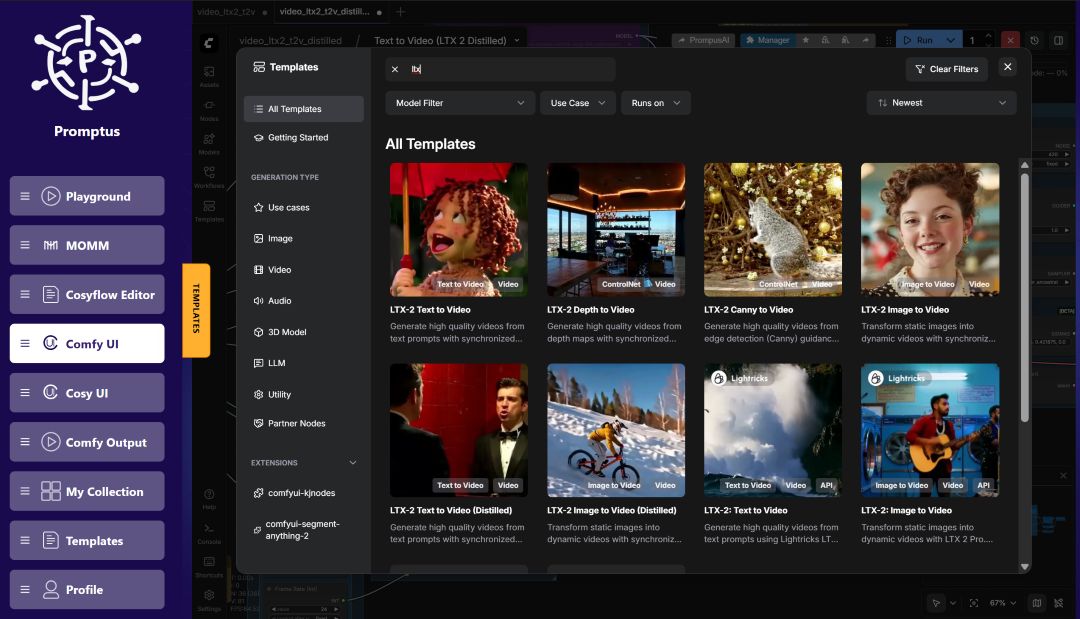
Der Arbeitsablauf besteht aus zwei Hauptkomponenten. Im ersten Teil wird mithilfe der LTX Workflow FP8-Version ein Video aus einem statischen Bild für die Bild-zu-Video-Konvertierung generiert. Geben Sie ein Bild in der angegebenen Größe ein, um ein Video mit passenden Abmessungen zu erhalten. Im zweiten Teil wird ein Upscaler verwendet, um die Ausgabegröße zu verdoppeln und so die Qualität zu verbessern.
Konfiguration der Bildeingabe und der Eingabeaufforderungen
Laden Sie Ihr Bild hoch. Denken Sie daran, dass dieses Setup mit Bildern im Verhältnis 3:2 funktioniert. Verschiedene Bildverhältnisse werden automatisch zugeschnitten, Sie können jedoch die Einstellungen für das Verhältnis 16:9 ändern. Erstellen Sie eine detaillierte Eingabeaufforderung, in der das Motiv, die Bewegung, die Kameraführung und die gewünschten Effekte beschrieben werden. Grün eingefärbte Knoten stehen für bearbeitbare Parameter, während andere die Standardeinstellungen beibehalten werden können.
Optimierung der Base-Sampler-Einstellungen
Konfigurieren Sie Breite und Höhe mit Vielfachen von 32 oder 64, um optimale Ergebnisse zu erzielen. Die beste Leistung wird bei Größen unter 1280 mal 720 Pixeln erzielt. Die Größe hochgeladener Bilder wird automatisch auf diese Abmessungen angepasst, wobei Zuschneideoptionen verfügbar sind, um Verzerrungen zu vermeiden.
Passen Sie den CRF-Wert an, um die Bewegungswahrnehmung und Fluidität zu steuern. Höhere CRF-Werte sorgen für subtiles Rauschen, das statische Frames reduziert und für natürlichere Bewegungen sorgt. Für eine optimale Bewegungswahrnehmung in Ausgabevideos werden Werte zwischen 20 und 30 empfohlen.
Einstellung der Bildrate und Dauer
Die Bildanzahl bestimmt die Videolänge auf der Grundlage der von Ihnen gewählten Bildrate. Berechne die Gesamtzahl der Bilder, indem du die Bilder pro Sekunde mit der gewünschten Dauer multiplizierst und dann ein zusätzliches Bild hinzufügst. Beispiel: 24 Bilder pro Sekunde multipliziert mit 4 Sekunden ergeben 96, plus 1 ergibt insgesamt 97 Bilder.
Stellen Sie die Bildrate sowohl im Konditionierungsknoten als auch im Video-Kombinationsknoten ein, um die Konsistenz zu gewährleisten. Längere Videos können mehr Artefakte enthalten und erfordern aufgrund der höheren Frame-Anzahl deutlich mehr Verarbeitungszeit.
Sei heute ein Filmemacher
Dieses Tutorial bietet alles, was Sie benötigen, um Videos in professioneller Qualität mit dem LTX-Modell in ComfyUI zu erstellen. Die neue destillierte Version bietet eine verbesserte Geschwindigkeit und Qualität und macht die lokale Videogenerierung zugänglicher als je zuvor. Experimentieren Sie mit verschiedenen Einstellungen und teilen Sie Ihre Entdeckungen mit der Community.
Steigern Sie die KI-Nutzung Ihres Teams — arbeiten Sie mit Promptus zusammen. Sei ein Creator auf https://www.promptus.ai




KI-Generierungsplattform
Promptus AI ist der einfachste Weg, realistische Fotos, Videos, 3D-Modelle und ComfyUI-Workflows mithilfe künstlicher Intelligenz zu erstellen.
Unser KI-Fotogenerator erzeugt in Sekundenschnelle lebensechte Porträts, Produktbilder und kreative Konzepte – das perfekte Werkzeug für Kreative und Marken.
