%20(2).avif)
%20transparent.avif)

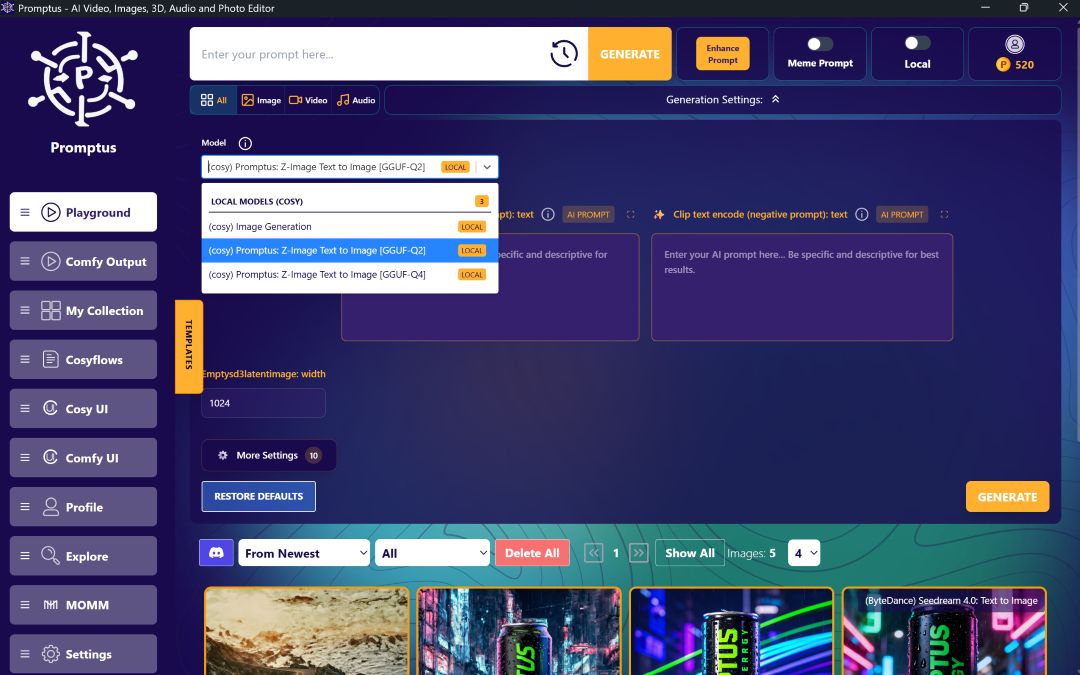
Dieses Handbuch konzentriert sich auf die Verwendung von Local Generation mit NVIDIA GeForce RTX 4060 Laptop-GPU und 8 GB VRAM des Z-Image-Workflows.
Die „Z-Image“ -Modelle, die Sie sehen (Q2, Q4, Q8), sind GGUF Dateien. GGUF ist ein Format, das entwickelt wurde, um riesige KI-Modelle auf normalen Grafikkarten für Verbraucher laufen zu lassen, indem sie „quantisiert“ (komprimiert) werden.
Was ist Quantisierung? Es reduziert die Genauigkeit der internen Zahlen des Modells, um Speicherplatz (VRAM) zu sparen. Stellen Sie sich das so vor, als würden Sie die Bitrate einer MP3-Datei senken: Die Datei wird kleiner, und wenn Sie nicht zu tief gehen, ist der Qualitätsunterschied kaum wahrnehmbar.
Voraussetzungen
- Promptus-Anwendung ist installiert und läuft.
- Aktive Internetverbindung für den ersten Download von Workflow-Dateien.
- Promptus Manager läuft im Hintergrund, um Downloads zu verarbeiten.
Phase 1: Auffinden und Installieren des Workflows
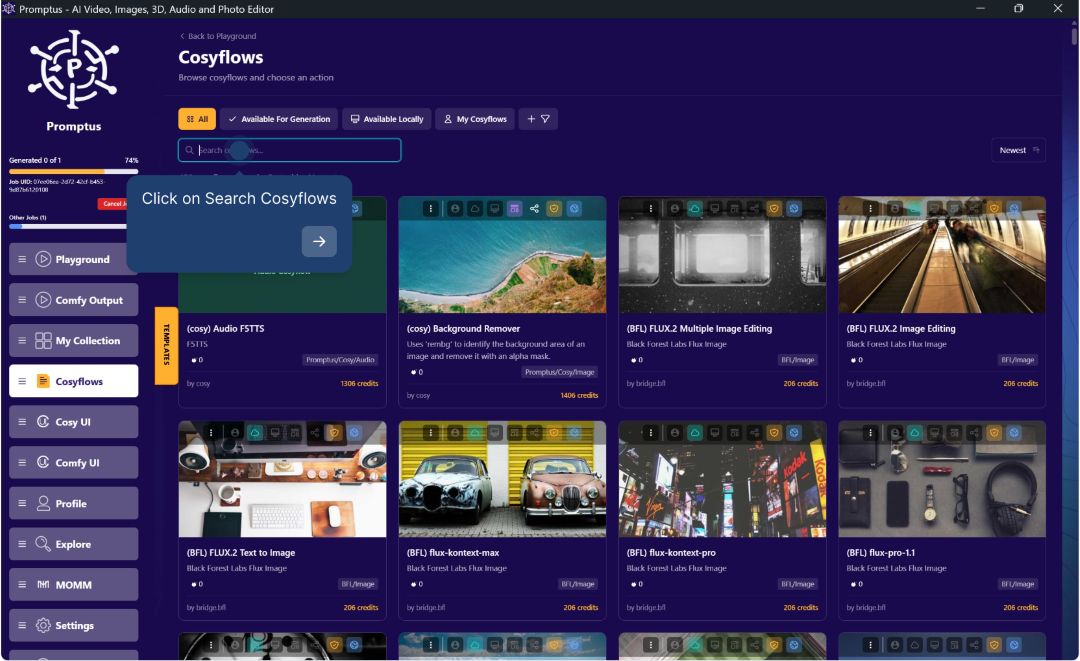
1. Greifen Sie auf die Cosyflows-Bibliothek zu
- Navigiere zum Cosyflows Tab im linken Seitenleistenmenü.
- In diesem Abschnitt werden alle verfügbaren Workflows zur Generierung aufgeführt.
2. Suchen Sie nach Z-Image-Workflows
- Geben Sie in der Suchleiste oben auf der Cosyflows-Seite Folgendes ein
gemütlichoderZ-Bild. - Durchsuchen Sie die Ergebnisse, um den spezifischen Workflow zu finden, den Sie verwenden möchten (z. B.
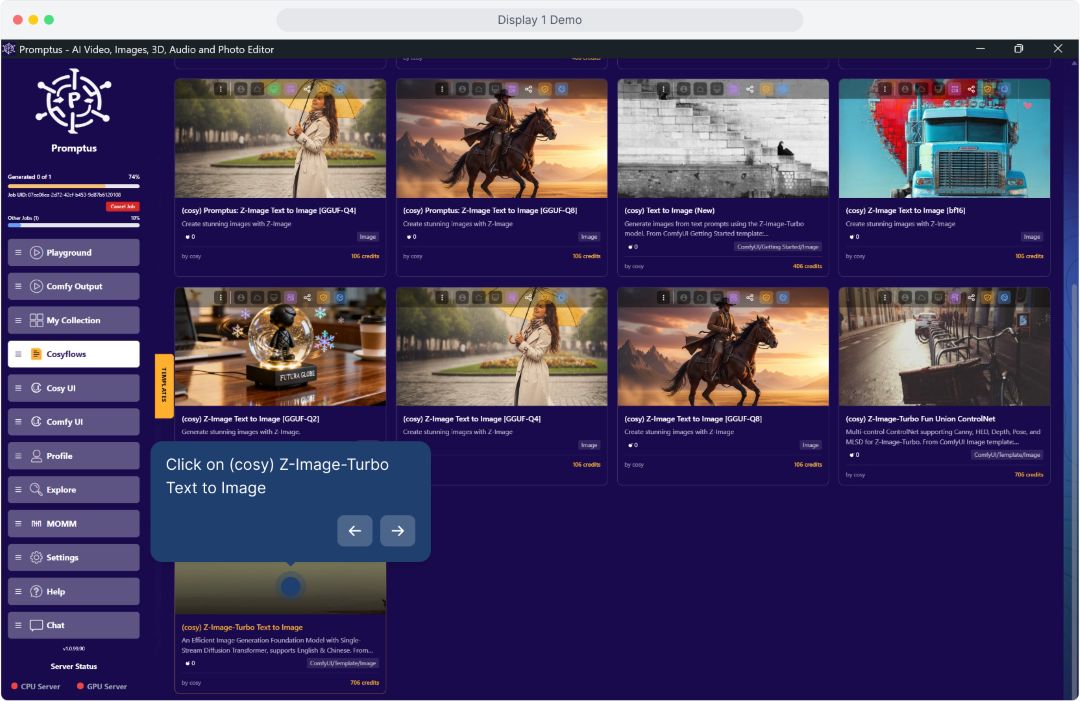
(gemütlich) Z-Image-Turbo Text zum Bildoder(cosy) Promptus: Z-Image Text zu Bild [GGUF-Q4]).- Hinweis: Die GGUF-Versionen (Q2, Q4, Q8) stehen für unterschiedliche Ausgewogenheit zwischen Qualität und Leistung. Niedrigere Zahlen (Q2) sind schneller, aber von geringerer Qualität; höhere Zahlen (Q8) bedeuten eine bessere Qualität, erfordern aber mehr Ressourcen.
3. Initiieren Sie die lokale Installation
- Bewegen Sie den Mauszeiger über die Karte des von Ihnen ausgewählten Workflows.
- Klicken Sie auf Speisekarte klicken Sie auf der Karte (drei vertikale Punkte) oder suchen Sie nach den Aktionsschaltflächen.
- Wählen Lokal installieren aus dem Drop-down-Menü.
- Wenn Sie bereits in eine Workflow-Detailansicht geklickt haben, suchen Sie alternativ dort nach der Schaltfläche „Lokal installieren“.
Phase 2: Überwachung des Downloads
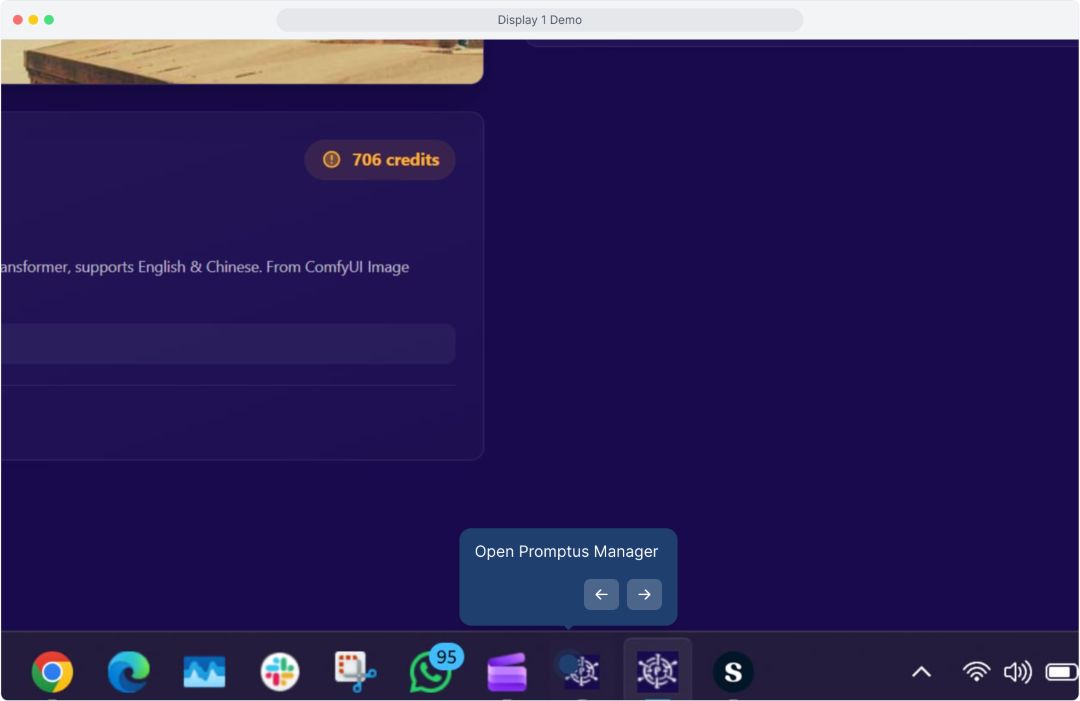
4. Öffnen Sie den Promptus Manager
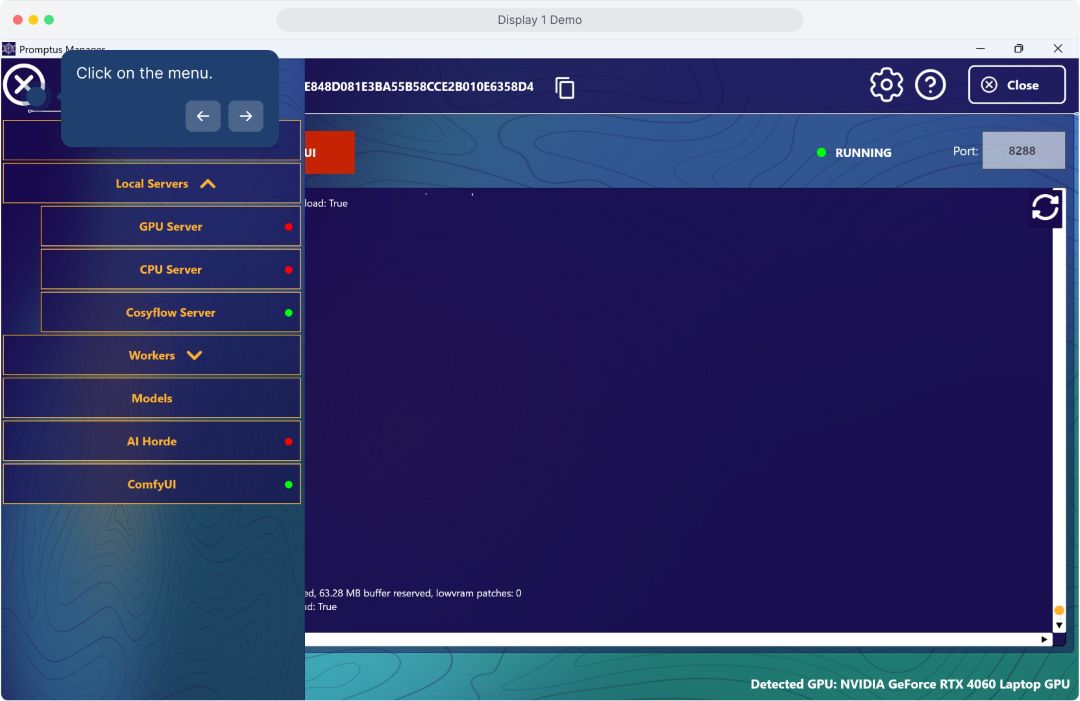
- Lokalisieren Sie die Promptus Manager Symbol in der Taskleiste oder in der Taskleiste Ihres Computers (unterer Bildschirmrand).
- Klicken Sie hier, um das Fenster Promptus Manager zu öffnen.
5. Überprüfen Sie den Download-Status
- Sehen Sie sich im Promptus Manager die Cosyflow-Liste Panel auf der rechten Seite.
- Sie sollten Ihren ausgewählten Workflow sehen (z. B.
(gemütliche) Bildgenerierung) mit einer Statusanzeige aufgeführt. - Im Hauptprotokollfenster auf der linken Seite werden detaillierte Fortschrittsprotokolle angezeigt (z. B.
PHASE=<PHASE.Herunterladen..., Prozentsatz abgeschlossen). - Warte bis der Download abgeschlossen ist und die Protokolle den Erfolg anzeigen.
Phase 3: Bilder laden und generieren
6. Laden Sie den installierten Workflow
- Kehren Sie zum Hauptfenster der Promptus-Anwendung zurück.
- Gehe zurück zum Cosyflows Tab.
- Suchen Sie den Workflow, den Sie gerade installiert haben. Es sollte jetzt Optionen wie anzeigen Im Playground offline ausführen oder CosYUI einladen.
- Klicken Sie Im Playground offline ausführen (oder „Playground“ in der Seitenleiste, wenn Sie die Ansichten manuell wechseln möchten).
7. Generierungseinstellungen konfigurieren
- Modellauswahl: Suchen Sie im Playground nach dem Drop-down-Menü „Modell“. Wählen Sie die lokale Version des Modells aus, das Sie gerade installiert haben (z. B.
(cosy) Promptus: Z-Image Text zu Bild [GGUF-Q2] LOCAL). Stellen Sie sicher, dass es die hat LOKAL Etikett. - Eingabeaufforderung eingeben: Geben Sie Ihre Beschreibung in das Eingabeaufforderungsfeld ein (z. B. „Eine futuristische Stadt mit fliegenden Autos“).
- Einstellungen: Passen Sie bei Bedarf weitere Einstellungen an (Auflösung, Schritte usw.).
8. Generieren
- Klicken Sie auf GENERIEREN knopf.
- Die Anwendung verarbeitet die Anfrage mit Ihrer lokalen Hardware. Sie können den Fortschrittsbalken oben oder unten im Generierungsfenster überwachen.
- Sobald Sie fertig sind, wird Ihr Bild in der Galerie oder im Output Viewer unten angezeigt.
Tipps zur Problembehebung
- Stuck herunterladen: Wenn der Download im Promptus Manager hängen zu bleiben scheint, überprüfen Sie Ihre Internetverbindung oder versuchen Sie, den Promptus Manager neu zu starten.
- Serverstatus: Stellen Sie sicher, dass die Statusanzeigen „Cosyflow Server“ und „ComfyUI“ im Promptus Manager grün sind (Running).
- Hardware-Anforderungen: Wenn die Bildgenerierung fehlschlägt oder abstürzt, versuchen Sie, ein niedrigeres Quantisierungsmodell zu verwenden (z. B. von Q8 auf Q2 zu wechseln) oder schließen Sie andere ressourcenintensive Anwendungen.




KI-Generierungsplattform
Promptus AI ist der einfachste Weg, realistische Fotos, Videos, 3D-Modelle und ComfyUI-Workflows mithilfe künstlicher Intelligenz zu erstellen.
Unser KI-Fotogenerator erzeugt in Sekundenschnelle lebensechte Porträts, Produktbilder und kreative Konzepte – das perfekte Werkzeug für Kreative und Marken.
