
%20(2).avif)
%20transparent.avif)

Vollständige Einrichtung mit Problembehandlung für die lokale und Cloud-Ausführung.
📅 Letzte Aktualisierung: März 2026 — Überarbeitet, um die Kompatibilität der Promptus-Desktop-App und die Tools zur Bereitstellung von GPU-Compute-Workflows widerzuspiegeln.
🚀 Einführung
Wenn du mit Promptus mit ComfyUI arbeitest — einem System, das fortgeschrittene knotenbasierte Workflows für Studios und Solo-Ersteller zugänglich macht — ComfyUI Manager wird unverzichtbar, um benutzerdefinierte Knoten zu installieren, Abhängigkeiten zu verwalten und Workflows stabil zu halten.
Dieses Handbuch behandelt:
- Einrichtung abschließen
- Realistische Problembehandlung
- Praktische Entscheidungen über lokale oder Cloud-Ausführung
🎯 Was du bauen oder lernen wirst
- ✅ Installieren und verifizieren Sie ComfyUI Manager in Promptus Web und Desktop
- 🧩 Fügen Sie benutzerdefinierte Knoten hinzu (einschließlich ControlNet) ohne Terminalzugang
- 📦 Automatische Verwaltung von Modelldateien und Abhängigkeiten
- 🛠️ Beheben Sie häufig auftretende Installationsfehler mit spezifischen Korrekturen
- ☁️ Entscheiden Sie, wann eine lokale Ausführung im Vergleich zur Cloud-Skalierung sinnvoll ist
- 🎨 Erstellen Sie einen ControlNet-Workflow mit realistischen Parameterbereichen
📋 Voraussetzungen
- 🔐 Promptus Webkonto oder Promptus App lokal installiert
- 🖥️ Wenigstens 8 GB VRAM für lokale Tests oder Bereitschaft, Cloud Computing zu nutzen
- 🌐 Internetzugang für ComfyUI Manager-Knotenerkennung
- ⚠️ Bewusstsein, dass einige benutzerdefinierte Knoten dies unterstützen nur bestimmte Modellarchitekturen (SD 1.5 gegen SDXL ist wichtig)
🧭 Schrittweise Einrichtung
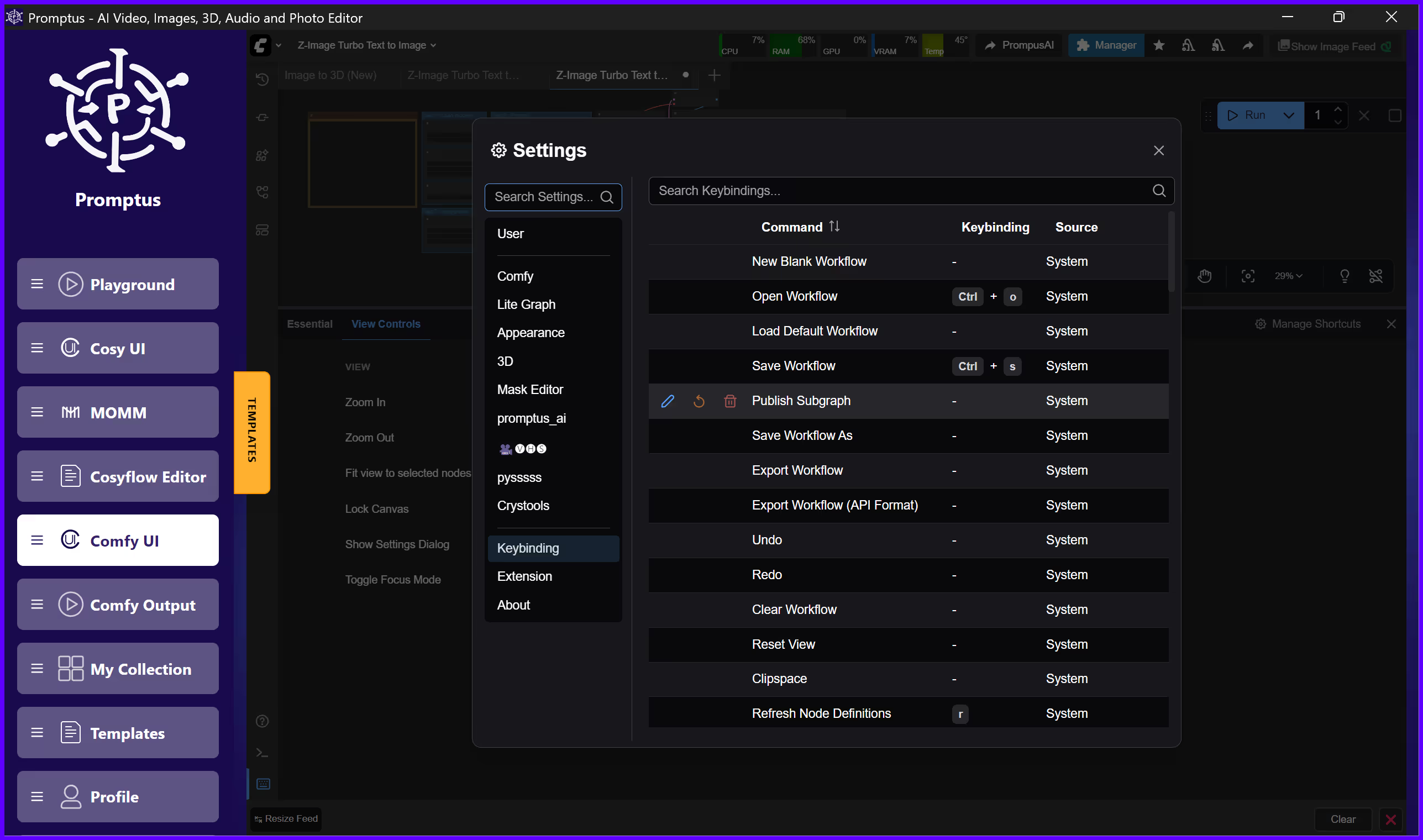
🔎 Stellen Sie sicher, dass ComfyUI Manager aktiv ist
- Promptus öffnen
- Klicken Sie auf ⚙️ Einstellungen Symbol (oben rechts)
- Navigiere zu Erweiterungen
- Stellen Sie sicher ComfyUI Manager ist aktiviert
- Promptus neu starten (Auffrischen ist nicht genug)
✅ Schritt zur Überprüfung:
- Öffnen Sie einen leeren Arbeitsablauf
- Rechtsklick → du solltest sehen „Geschäftsführer“
- Falls fehlt:
- Überprüfen Sie die Browserkonsole (
F12) - Oder Desktop-Logs-Ordner in Ihrem Promptus-Installationsverzeichnis
- Überprüfen Sie die Browserkonsole (
🔄 Greifen Sie auf die Node-Datenbank zu und aktualisieren Sie sie
- Rechtsklick auf Leinwand → Geschäftsführer
- Offen Installieren Sie benutzerdefinierte Knoten
- Klicken Sie Updates abrufen
⏳ Hinweise:
- Nimmt 30—90 Sekunden
- Tun nicht schließen Sie das Panel
- Wenn Sie diesen Schritt unterbrechen, kann der lokale Cache beschädigt werden
📂 Installationspfade konfigurieren
- Offen Manager → Einstellungen
- Standardpfade:
COMFYUI/CUSTOM_NODESComfyUI/Modelle
- Optional: Legen Sie benutzerdefinierte Pfade fest, wenn Sie mehrere Projekte verwalten
📌 Pfadregeln:
- Benutzen absolute Pfade
- Windows-Beispiel:
C: /projects/comfyui/Custom_Nodes - Beispiel für Mac/Linux:
/home/benutzername/comfyui/custom_nodes
🔁 Speichern und starten Sie Promptus neu
🧩 Installieren Sie Ihren ersten benutzerdefinierten Knoten
- Suche nach „Effizienz“
- Wählen Effizienzknoten für ComfyUI
- Bestätigen Sie die Modellkompatibilität
- Klicken Sie Installieren
⏱️ Installationszeit:
- Einfache Knoten: 10—30 Sekunden
- Komplexe Knoten: 2—5 Minuten
⚠️ Unterbrechen Sie die Installation nicht
🔄 Aktualisieren Sie die Knotenliste nach der Installation
🎛️ Aufbau eines praktischen ControlNet-Workflows
🧠 Installieren Sie die wichtigsten ControlNet-Komponenten
- Suche „ControlNet“
- Installieren COMFYUI-Advanced-ControlNet
- Knotenliste aktualisieren
- Knoten verifizieren:
- ControlNet-Modell laden
- ControlNet anwenden
- Präprozessoren
📥 Laden Sie ControlNet-Modelle herunter
Beispiele:
- SD 1,5 →
control_v11p_sd15_openpose - SDXL →
control-lora-canny-rank256
📦 Modelle herunterladen auf:Comfyui/Modelle/ControlNet
📏 Größe: 700 MB — 2,5 GB
🧱 Erstellen Sie die Workflow-Struktur
Fügen Sie diese Knoten hinzu:
- 🖼️ Bild laden
- 🧪 ControlNet-Präprozessor
- 📥 ControlNet-Modell laden
- 🎛️ ControlNet anwenden
- 🎨 Knoten der Standardgenerierung (Checkpoint, CLIP, KSampler)
🔗 Nacheinander verbinden:
- Bild → Präprozessor → ControlNet anwenden → Konditionierungskette
🎚️ ControlNet-Parameter konfigurieren
🔥 Wichtige Parameter
Stärke
- Beginn:
0,7 - Reichweite:
0,0 — 2,0 - Sweet Spot (Portraits):
0,65 — 0,75
Konditionierungsstärke
- Beginn:
0,8 - Reichweite:
0,0 — 1,0 - Höhere Werte = ControlNet dominiert das frühe Sampling
📌 Praktische Erkenntnisse:
0,5: Steuerung kaum sichtbar0,9: Es treten Verzerrungen auf0,65—0,75: Beste Balance
🧪 Beispiel: Workflow zur Produktvisualisierung
- Benutzen Kluge Kanten aus einer Beleuchtungsreferenz
- Stärke:
0,8 - Stärke der Konditionierung:
0,85 - Prompt definiert nur Produktdetails
🎯 Ergebnis:
- Die Beleuchtung bleibt konstant
- Variationen, die ausschließlich auf schnelle Änderungen zurückzuführen sind
- Ideal für E-Commerce-Batchgenerierung
🧠 Warum das funktioniert
ControlNet ändert Geräuschprognose beim Entrauschen, nicht davor oder danach.
- Präprozessor = was Strukturinformationen werden übergeben
- Stärke = wie viel ControlNet überschreibt das Modell
Falscher Präprozessor = irrelevantes Steuersignal
🧭 Entscheidungshilfe für ControlNet-Präprozessoren
✏️ Canny Edges
- Ideal für: Architektur, Produkte
- Stärke:
0,7—0,9 - Vorteile: Schnell, lichtunabhängig
- Nachteile: Keine Textur oder Farbe
🌍 Tiefenkarten
- Am besten geeignet für: Umgebungen, räumliche Anordnung
- Stärke:
0,6—0,8 - Vorteile: Bewahrt räumliche Beziehungen
- Nachteile: Probleme mit Reflexionen
🧍 Pose öffnen
- Am besten geeignet für: Charaktere, Animationen
- Stärke:
0,7—0,9 - Vorteile: Posenkontrolle mit Stilfreiheit
- Nachteile: Nur für Menschen, Handeinschränkungen
✍️ Scribble//Skizzieren
- Ideal für: Konzepterkundung
- Stärke:
0,5—0,7 - Vorteile: Maximaler kreativer Input
- Nachteile: Manueller Aufwand erforderlich
🛠️ Häufige Fehler und Korrekturen
❌ Knoten werden nicht angezeigt
- Korrigieren:
F5→ Promptus neu starten → Pfade verifizieren
❌ ControlNet-Modell fehlt
- Fix: Modellordner und Erweiterung überprüfen
❌ Lokal funktioniert, Cloud versagt
- Fix: Absolute Pfade entfernen, Cloud-Validator ausführen
❌ Nicht genügend Speicher
- Fix: Batchgröße = 1, niedrigere Kontrollbildauflösung, ControlNet LoRAS verwenden
❌ Steuerung ignoriert
- Fix: Verbindungen überprüfen, Stärke erhöhen, Inhalt des Kontrollbilds überprüfen
❌ Fehler beim Abrufen des Knotens
- Fix: Überprüfen Sie das Internet/die Firewall und versuchen Sie es nach der Abklingzeit des Ratenlimits erneut
❌ Python-Fehler
- Fix: Benutzen Alles aktualisieren, installiere fehlende Pakete
❌ Mehrere ControlNets Freeze
- Fix: Sekundarstärken senken, Auflösung reduzieren
🚀 Fortgeschrittene Varianten
🧬 Layering mit mehreren Steuerungen
- Tiefe (
0,7+) Klug (0,5) - Am besten für Architektur
- Kompromiss: Hohe VRAM-Nutzung
🎞️ Animiertes ControlNet
- Ein Kontrollbild pro Frame
- Gleiches Modell, gleiche Parameter
- Ideal für Bewegungsgrafiken
- Setup-lastig, aber leistungsstark
Entscheidungsleitfaden für lokale und cloudbasierte Ausführung
Datenschutz und Datenkontrolle
Lokale Ausführung: Vollständiger Datenschutz, Dateien verlassen niemals Ihr System, kein Datenrisiko, geeignet für Kundenarbeiten im Rahmen einer Vertraulichkeitsvereinbarung.
Cloud-Ausführung: Dateien, die vorübergehend auf Marketplace-GPU-Systemen gespeichert und nach Abschluss des Auftrags gelöscht werden. Sie eignen sich nicht für vertrauliche Projekte ohne Überprüfung der Datenverarbeitungsrichtlinien des Anbieters.
Kostenstruktur
Lokale Ausführung: Keine Kosten pro Generation nach dem Kauf der Hardware, Stromverbrauch (ca. 0,30 bis 0,50 USD pro Stunde für einen 4090), Hardwareabschreibung im Laufe der Zeit.
Cloud-Ausführung: Zahlen Sie nur für die genutzten Rechenminuten (ca. 0,50 bis 2,00 USD pro Stunde, je nach GPU-Stufe), keine Strom- oder Wartungskosten, keine Hardware-Vorabinvestitionen.
Geschwindigkeit und Durchsatz
- Lokale Ausführung: Sofortiger Jobstart, kein Warten in der Warteschlange, ideal für iteratives Arbeiten mit häufigen kleinen Änderungen, begrenzt durch den Durchsatz einer einzelnen GPU.
- Cloud-Ausführung: Mögliche Warteschlangenwartezeit in Spitzenzeiten, ideal für große Batches, die über Nacht laufen, Zugriff auf Konfigurationen mit mehreren GPUs für die parallele Verarbeitung.
Zuverlässigkeit und Verfügbarkeit
Lokale Ausführung: Vollständige Kontrolle über die Verfügbarkeit, anfällig für Stromausfälle und Hardwareausfälle, die Wartungsverantwortung liegt beim Benutzer.
Cloud-Ausführung: Abhängig von der Verfügbarkeit des Marketplace-Anbieters, kein Wartungsaufwand, reduzieren redundante Systeme Einzelausfälle.
Einrichtungs- und Wartungsaufwand
Lokale Ausführung: Erfordert den Kauf und die Einrichtung der Hardware, gelegentliche Treiberupdates, die manuelle Verwaltung der Modelldateien und des Speicherplatzes.
Cloud-Ausführung: Keine Hardware-Einrichtung, automatische Software-Updates, Modelldateien, die vom Anbieter verwaltet oder pro Projekt hochgeladen werden.
Entscheidungspunkt: Chargengröße und Häufigkeit
Wenn Sie weniger als 100 Bilder pro Woche generieren: Die lokale Ausführung kostet im Laufe der Zeit wahrscheinlich weniger, wenn Sie bereits geeignete Hardware besitzen.
Wenn Sie kontinuierlich mehr als 500 Bilder pro Woche generieren: Die Cloud-Ausführung wird kostengünstig, insbesondere unter Berücksichtigung der Strom- und Kühlkosten.
Wenn Sie monatlich, aber nicht täglich große Chargen generieren, funktioniert der Hybridansatz am besten: Lokaler Prototyp, Skalierung in der Cloud für Produktionschargen.
Wie macht man das in Promptus 🧩
Die Promptus-Desktop-App und das browserbasierte Promptus Web unterstützen ComfyUI Manager ohne Änderungen. Der Hauptvorteil von Promptus besteht darin, dass Sie mit der GPU Marketplace-Integration Workflows lokal mit ComfyUI Manager erstellen, sie mit Ihrer lokalen GPU testen und dann dieselbe Workflow-Datei ohne Neukonfiguration auf Cloud-Ressourcen skalieren können.
Verwenden Sie beim Exportieren von Workflows für die Marketplace-Ausführung das Validierungstool im Menü Datei unter Export for Cloud Execution. Dadurch wird Ihr Workflow nach absoluten Pfaden, fehlenden Modellen und nicht unterstützten Knoten durchsucht. Korrigieren Sie alle gemeldeten Probleme vor dem Hochladen — der Validator erkennt Probleme, die andernfalls Stunden nach einem Batch-Job fehlschlagen würden.
Wenn Sie Team-Workflows koordinieren, können mehrere Benutzer mit Promptus Workspace Sharing auf dieselbe ComfyUI Manager-Konfiguration zugreifen. Installieren Sie die Knoten einmal, und die Teammitglieder erben dieselbe Umgebung. Dadurch werden Probleme vermieden, die häufig in verteilten Kreativteams auftreten, „funktioniert auf meinem Computer“.
🔗 Melde dich an: https://www.promptus.ai
ComfyUI Manager beseitigt die meisten technischen Probleme bei der Erweiterung Ihrer Promptus-Funktionen. Sobald Sie die Knoteninstallation, das Modellmanagement und das hybride Ausführungsmodell verstanden haben, können Sie Workflows anpassen, wenn neue Techniken auftauchen, ohne auf Plattformaktualisierungen warten zu müssen. Der ControlNet-Workflow demonstriert Best Practices für verschiedene Projekttypen und stellt sicher, dass Ihre Pipeline effizient, stabil und skalierbar bleibt.




KI-Generierungsplattform
Promptus AI ist der einfachste Weg, realistische Fotos, Videos, 3D-Modelle und ComfyUI-Workflows mithilfe künstlicher Intelligenz zu erstellen.
Unser KI-Fotogenerator erzeugt in Sekundenschnelle lebensechte Porträts, Produktbilder und kreative Konzepte – das perfekte Werkzeug für Kreative und Marken.
