%20(2).avif)
%20transparent.avif)

Zimagen en Promptus ComfyUI solo requiere 4GB de VRAM
De Alibaba Imagen Z model es uno de los generadores de imágenes de código abierto más avanzados disponibles en la actualidad, que ofrece un realismo a nivel fotográfico, una inferencia rápida, una poderosa comprensión del mundo y una representación de texto bilingüe.
En este tutorial, aprenderás exactamente cómo usar Z-Image dentro de la aplicación Promptus, incluso si eres nuevo en ComfyUI o en la generación basada en nodos.
Esta guía le enseña paso a paso:
- Lo que necesitas
- Cómo cargar el flujo de trabajo de Z-Image
- Cómo configurar los modelos
- Cómo gestionar tu primera generación
- Cómo usar imagen a imagen
- Cómo usar LoRas
- Cómo obtener los mejores resultados
¡Empecemos!
✅ 1. Lo que necesita antes de empezar
Promptus lo simplifica todo, tú sí no necesita instalar ComfyUI manualmente.
Necesitarás:
- La aplicación Promptus (última versión)
- Se recomienda una GPU con VRAM de entre 12 y 16 GB
(pero las versiones de GGUF cuantificadas pueden ejecutarse en 4 GB DE VRAM) - Conexión a Internet para descargar modelos
Promptus se encarga de:
✔ descarga de modelos
✔ carga de flujo de trabajo
✔ gestión de carpetas
✔ enlace de nodos
✔ ejecución de gráficos
Solo te concentras en creando.
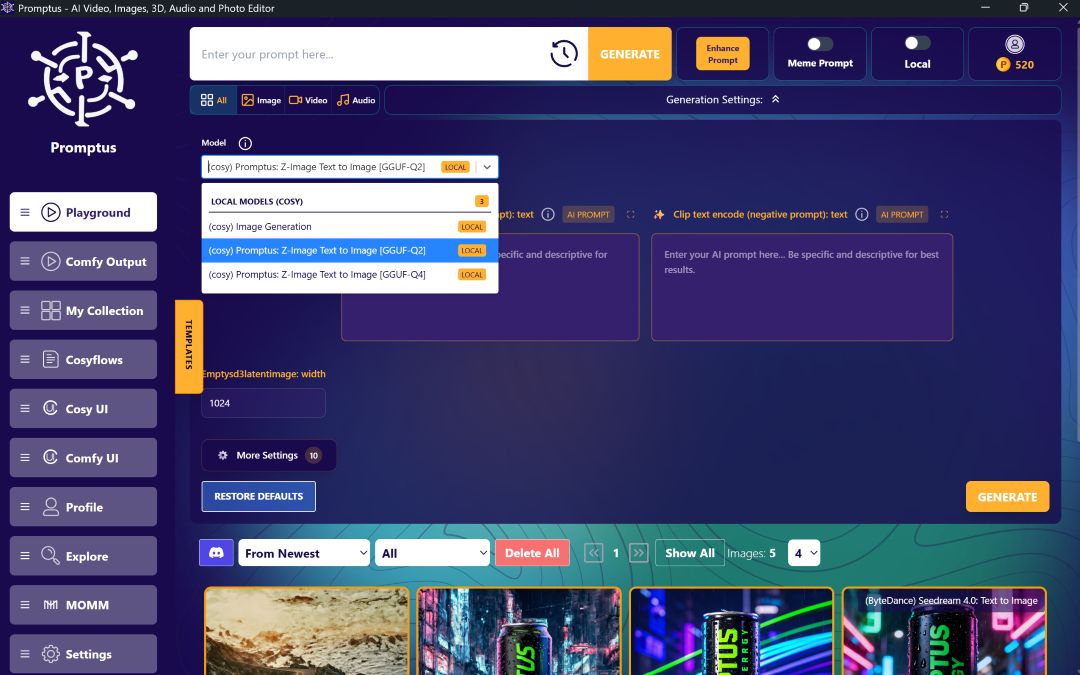
✅ 2. Cargue el flujo de trabajo de Z-Image en Promptus
Download the Zimage turbo work flow para usar en Promptus con ComfyUI.
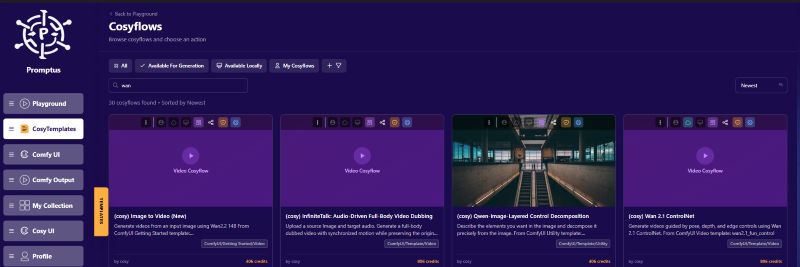
Promptus incluye plantillas de flujo de trabajo con un solo clic para:
- Z-Image Turbo (conversión de texto a imagen)
- Z-Image Turbo (imagen a imagen)
- Flujo de trabajo de edición de Z-Image (cuando se publique)
- Cargador LoRa Z-Image Turbo +
- Z-Image Turbo+ ControlNet
Para cargar uno:
- Abrir Impulsar
- Ir a flujos de trabajo
- Haga clic Importar flujo de trabajo
- Seleccione Flujo de trabajo de Z-Image Turbo (recomendado)
Verás un gráfico de nodos organizado visualmente que incluye:
- Cargador UNet
- Codificadores de texto CLIP (positivo y negativo)
- Cargador VAE
- Muestreo de modelos Auraflow
- KSampler
- Decodificación VAE
- Nodo Guardar/previsualizar
Esta es tu canalización completa de Z-Image.
✅ 3. Cargue los modelos requeridos
Cuando cargue el flujo de trabajo por primera vez, Promptus detectará automáticamente los modelos faltantes.
Se le pedirá que descargue:
1. Zimage Turbo UNet
Ejemplo de archivo:z_image_turbo_bf16.safe tensores
2. Qwen-3 4B (codificador de texto CLIP)
Ejemplo de archivo:qwen_3_4b.safe tensores
3. Zimage VAE
Ejemplo de archivo:ae.safe tensores
Haga clic Descargar todos los modelos, y Promptus los coloca automáticamente en las carpetas correctas.
✔ Sin gestión de archivos
✔ Sin rutas manuales
✔ Sin confusión de directorios
Tras la descarga, el flujo de trabajo se actualiza automáticamente.
✅ 4. Configure su mensaje y su mensaje negativo
Dentro del Codificación de texto CLIP (mensaje positivo) nodo:
Escriba algo como:
Un retrato cinematográfico de una mujer joven de pie bajo la cálida luz del atardecer,
filmado con una lente de 50 mm, textura de piel ultrarrealista y detallada
Interior Codificación de texto CLIP (mensaje negativo):
borroso, distorsionado, mala anatomía, manos deformadas, baja resolución, feo
Promptus resalta tus fichas y muestra comentarios sobre el codificador de texto en vivo.
✅ 5. Elija su configuración de muestreo
Abra el KSampler nodo.
Ajustes recomendados para Z-Image Turbo:
- Semilla: aleatorizar
- Pasos: 6—9 (Turbo sobresale en pasos bajos)
- CFG: 1,0—3,0
- Muestreador: Euler o Euler A
- Planificador: Sencillo
- Ruido: 1,0
Promptus incluye ajustes preestablecidos de Z-Image que puedes cargar al instante.
✅ 6. Genere su primera creación de Z-Image
Una vez configurados el indicador, el muestreador y los modelos:
- Prensa Corre
- Observe cómo la canalización ejecuta los nodos en secuencia
- Consulta tu resultado en Imagen de vista previa
En una GPU de 16 GB, las imágenes suelen generarse en:
De 4 a 12 segundos
En una GPU de 4 a 6 GB (GGUF cuantificada):
10 a 20 segundos
Promptus optimiza automáticamente el uso de la memoria.
✅ 7. Uso de Z-Image para imagen a imagen (I2I)
Promptus incluye un flujo de trabajo img2img.
Para usarlo:
- Haga clic Cargar imagen
- Añade tu imagen original (retrato, ilustración, etc.)
- Fluye hacia Codificación VAE
- Ajustar eliminar el ruido en el KSampler:
- 0.2—0.4 → ediciones sutiles
- 0.5—0.7 → cambios medios
- 0.8—1.0 → remezcla dramática
- Ejecutar flujo de trabajo
Z-Image ofrece un rendimiento de alta calidad:
- correcciones faciales
- conversiones estilísticas
- retoque
- mejoras de realismo
- conversiones de realismo en anime ↔
Todo con muy pocos artefactos.
✅ 8. Uso de LoRas con Z-Image
Promptus tiene soporte LoRa incorporado.
Para usar uno:
- Descargar un LoRa (de CivitAI, HF, etc.)
- Colocar en
/loras(Promptus puede hacerlo automáticamente) - Añadir un Cargador LoRa nodo al grafo
- Conéctelo después del uNet Loader
- Fijar la fuerza (se recomienda entre 0,5 y 1,0)
- Agregue palabras clave a su mensaje
Puedes encadenar varios LoRa juntos, por ejemplo:
- un LoRa estilo retrato
- una LoRa para realzar el rostro
- una ropa/estilo LoRa
Z-Image los maneja todos con elegancia.
✅ 9. Consejos para obtener mejores resultados
✔ Usa indicaciones más cortas
Z-Image entiende muy bien los conceptos del mundo, sin necesidad de cadenas largas al estilo SDXL.
✔ Mantenga los pasos bajos (6—9)
Z-Image Turbo está diseñado para la velocidad.
✔ Usa indicaciones negativas fuertes
Responde bien a términos de exclusión claros.
✔ Prueba diferentes estilos de cámara
Ejemplos:
- Retrato de 50 mm
- IMAX gran angular
- Estética Fujifilm
- DOF poco profundo F2.0
✔ Experimenta con la fuerza del ruido
Esto altera drásticamente la producción artística.
🎉 Estás listo para crear con Z-Image en Promptus
Ahora sabe cómo:
✔ Cargar un flujo de trabajo de Z-Image
✔ Instale los modelos necesarios
✔ Escribe indicaciones fuertes
✔ Ajustar la configuración del muestreador
✔ Usa img2img
✔ Cargar LoRas
✔ Optimiza para tu GPU
Promptus hace que Z-Image sea más fácil de usar que cualquier instalación independiente de ComfyUI y desbloquea todo su potencial para creadores, artistas y desarrolladores.




Plataforma de generación de IA
Promptus AI es la forma más sencilla de generar fotos, vídeos, modelos 3D y flujos de trabajo ComfyUI realistas con inteligencia artificial.
Nuestro generador de fotos con IA crea retratos, imágenes de productos y conceptos creativos con una apariencia natural en segundos, convirtiéndose en la herramienta perfecta para creadores y marcas.
