%20(2).avif)
%20transparent.avif)

Esta guía se centra en el uso de la generación local con la GPU para portátiles NVIDIA GeForce RTX 4060 y 8 GB de VRAM del flujo de trabajo de Z-Image.
Los modelos Z-Image que ve (Q2, Q4, Q8) son GGUF archivos. El GGUF es un formato diseñado para hacer que modelos masivos de IA funcionen en tarjetas gráficas de consumo normales cuantificándolas (comprimiéndolas).
¿Qué es la cuantificación? Reduce la precisión de los números internos del modelo para ahorrar memoria (VRAM). Piense en ello como reducir la tasa de bits de un archivo MP3: el archivo se hace más pequeño y, si no baja demasiado, la diferencia de calidad apenas se nota.
Prerrequisitos
- Aplicación Promptus instalada y en ejecución.
- Conexión a Internet activa para la descarga inicial de los archivos de flujo de trabajo.
- Promptus Manager se ejecuta en segundo plano para gestionar las descargas.
Fase 1: Localizar e instalar el flujo de trabajo
1. Acceda a la biblioteca de Cosyflows
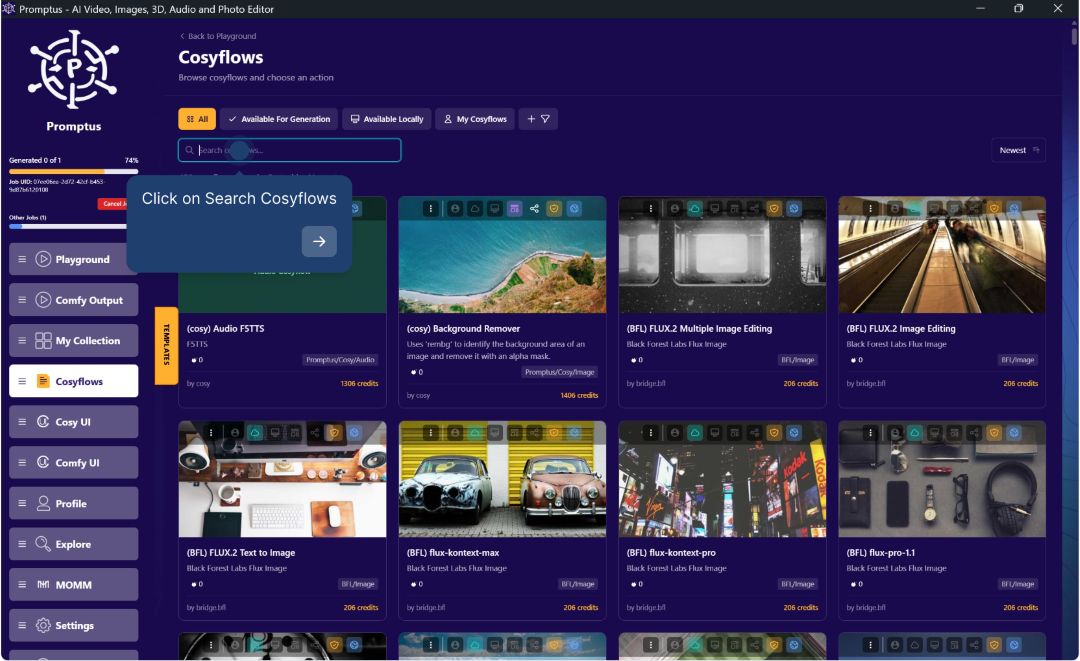
- Navegue hasta el Flujos de costos pestaña en el menú de la barra lateral izquierda.
- En esta sección se enumeran todos los flujos de trabajo disponibles para la generación.
2. Busque flujos de trabajo de Z-Image
- En la barra de búsqueda situada en la parte superior de la página de Cosyflows, escribe
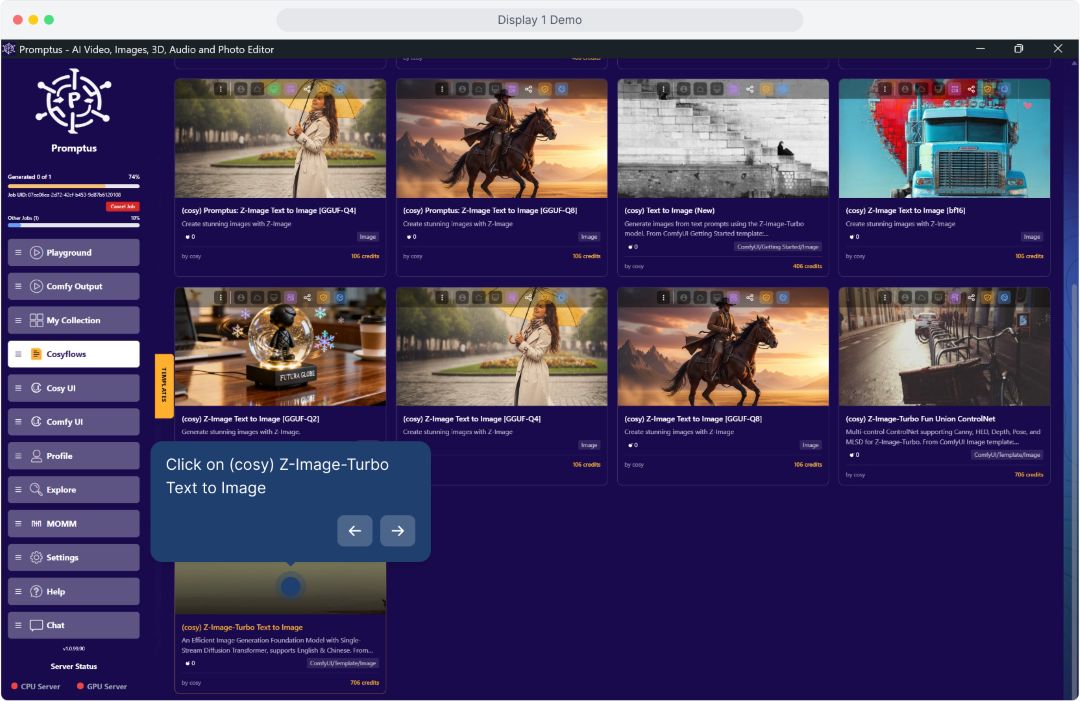
acogedoroImagen Z. - Examine los resultados para encontrar el flujo de trabajo específico que desea utilizar (p. ej.,
(cosy) Z-Image-Turbo Texto a imageno(cosy) Promptus: Z-Image de texto a imagen [GGUF-Q4]).- Nota: Las versiones GGUF (Q2, Q4, Q8) representan diferentes equilibrios de calidad y rendimiento. Los números más bajos (Q2) son más rápidos pero de menor calidad; los números más altos (Q8) son de mejor calidad, pero requieren más recursos.
3. Iniciar la instalación local
- Pase el ratón sobre la tarjeta del flujo de trabajo elegido.
- Haga clic en el Menú botón (tres puntos verticales) en la tarjeta o busca los botones de acción.
- Seleccione Instalación local desde el menú desplegable.
- Como alternativa, si ya ha hecho clic en una vista de detalles del flujo de trabajo, busque allí el botón «Instalar localmente».
Fase 2: Supervisión de la descarga
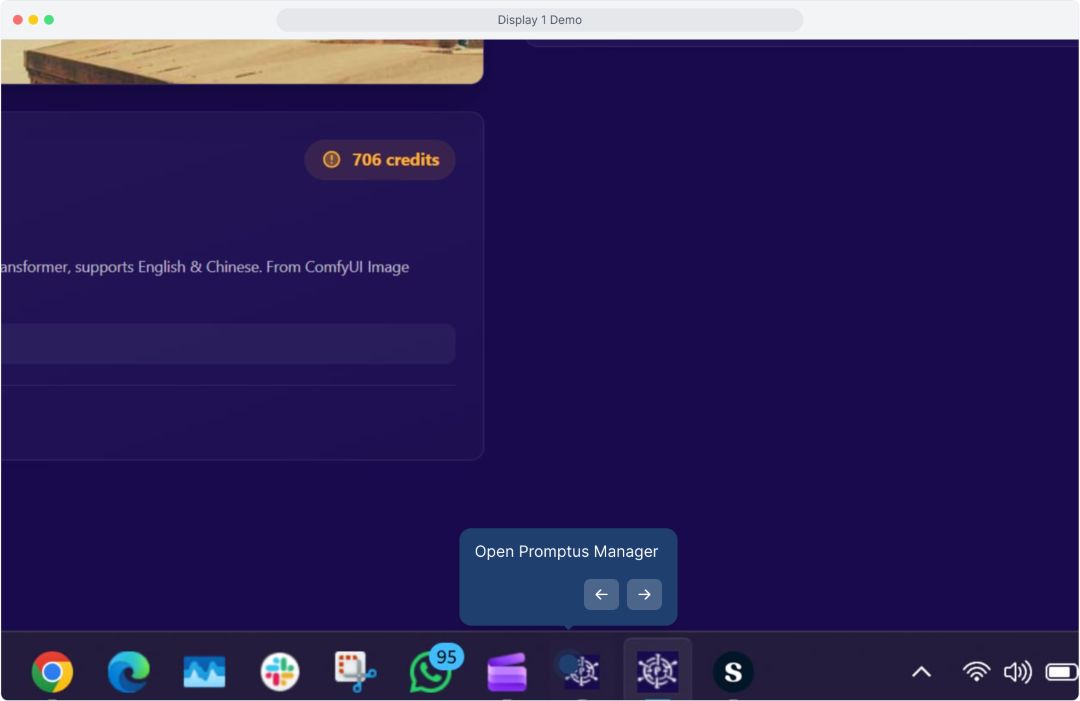
4. Abra Promptus Manager
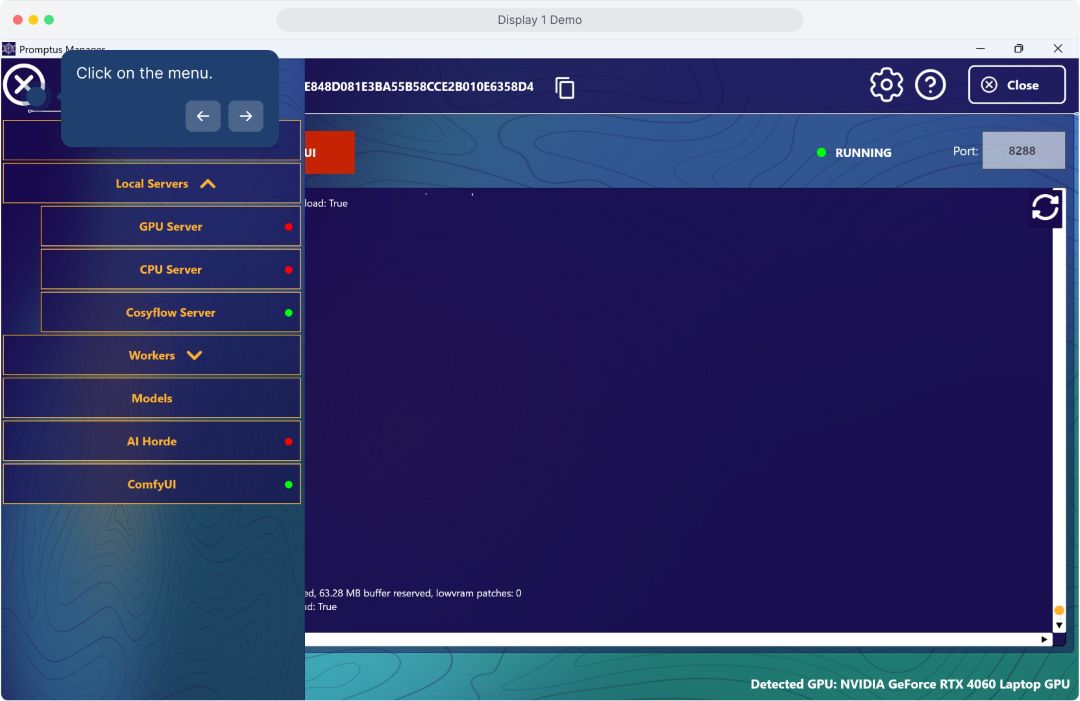
- Ubique el Gestor de Promptus icono en la barra de tareas o en la bandeja del sistema del ordenador (parte inferior de la pantalla).
- Haga clic para abrir la ventana de Promptus Manager.
5. Verificar el estado de la descarga
- En el Promptus Manager, consulta el Lista de Cosyflow panel en el lado derecho.
- Deberías ver el flujo de trabajo que has seleccionado (p. ej.,
Generación de imágenes (acogedora)) en la lista con un indicador de estado. - La ventana de registro principal de la izquierda mostrará los registros de progreso detallados (p. ej.,
phase=<phase.Descargar..., porcentaje completado). - Espera hasta que se complete la descarga y los registros indiquen que se ha realizado correctamente.
Fase 3: Carga y generación de imágenes
6. Cargue el flujo de trabajo instalado
- Vuelva a la ventana principal de la aplicación Promptus.
- Regresa a la Flujos de costos pestaña.
- Busque el flujo de trabajo que acaba de instalar. Ahora debería mostrar opciones como Ejecuta sin conexión en Playground o Cargar en CosyUI.
- Haga clic Ejecuta sin conexión en Playground (o Playground en la barra lateral si quieres cambiar de vista manualmente).
7. Configurar los ajustes de generación
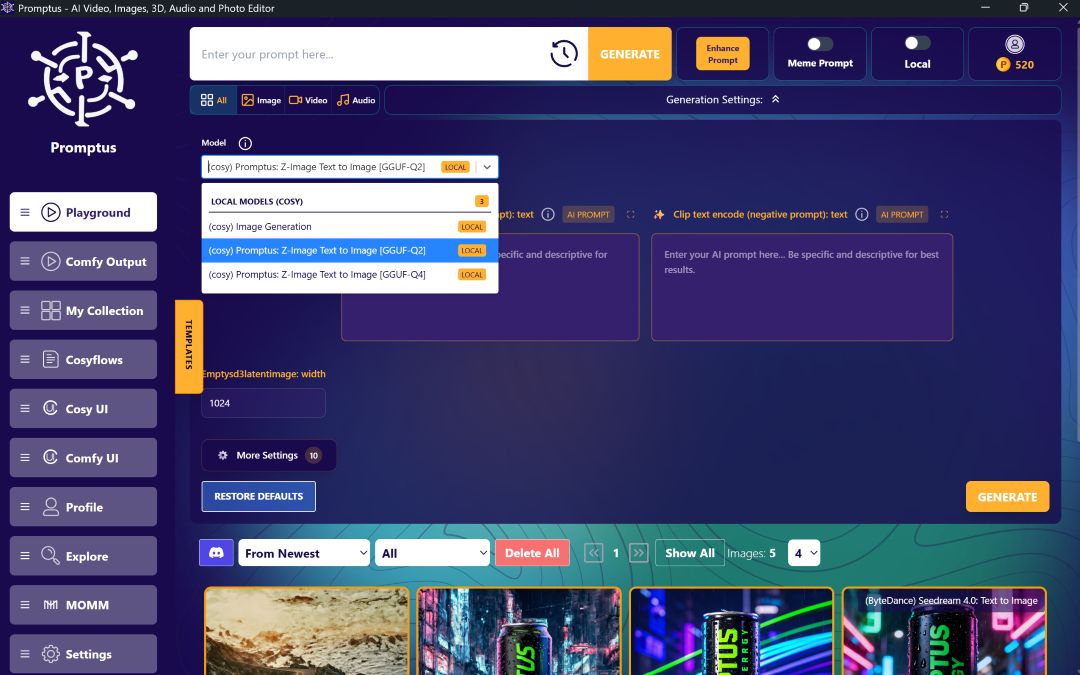
- Selección de modelo: En Playground, busca el menú desplegable Modelo. Selecciona la versión local del modelo que acabas de instalar (p. ej.,
(cosy) Promptus: Z-Image de texto a imagen [GGUF-Q2] LOCAL). Asegúrese de que tenga el LOCAL etiqueta. - Introduzca el mensaje: Escribe tu descripción en el cuadro emergente (p. ej., «Una ciudad futurista con coches voladores»).
- Ajustes: Ajuste cualquier otra configuración si es necesario (resolución, pasos, etc.).
8. Generar
- Haga clic en el GENERAR botón.
- La aplicación procesará la solicitud con su hardware local. Puede supervisar la barra de progreso situada en la parte superior o inferior de la ventana de generación.
- Una vez que haya terminado, su imagen aparecerá en la galería o en el visor de salida que aparece a continuación.
Consejos de solución de problemas
- Descarga Stuck: Si la descarga en Promptus Manager parece atascada, comprueba tu conexión a Internet o intenta reiniciar Promptus Manager.
- Estado del servidor: Asegúrese de que los indicadores de estado Cosyflow Server y ComfyUI de Promptus Manager estén en verde (en ejecución).
- Requisitos de hardware: Si la generación de imágenes falla o se bloquea, intente usar un modelo de cuantificación inferior (por ejemplo, cambiar del octavo al segundo trimestre) o cierre otras aplicaciones que consuman muchos recursos.




Plataforma de generación de IA
Promptus AI es la forma más sencilla de generar fotos, vídeos, modelos 3D y flujos de trabajo ComfyUI realistas con inteligencia artificial.
Nuestro generador de fotos con IA crea retratos, imágenes de productos y conceptos creativos con una apariencia natural en segundos, convirtiéndose en la herramienta perfecta para creadores y marcas.
