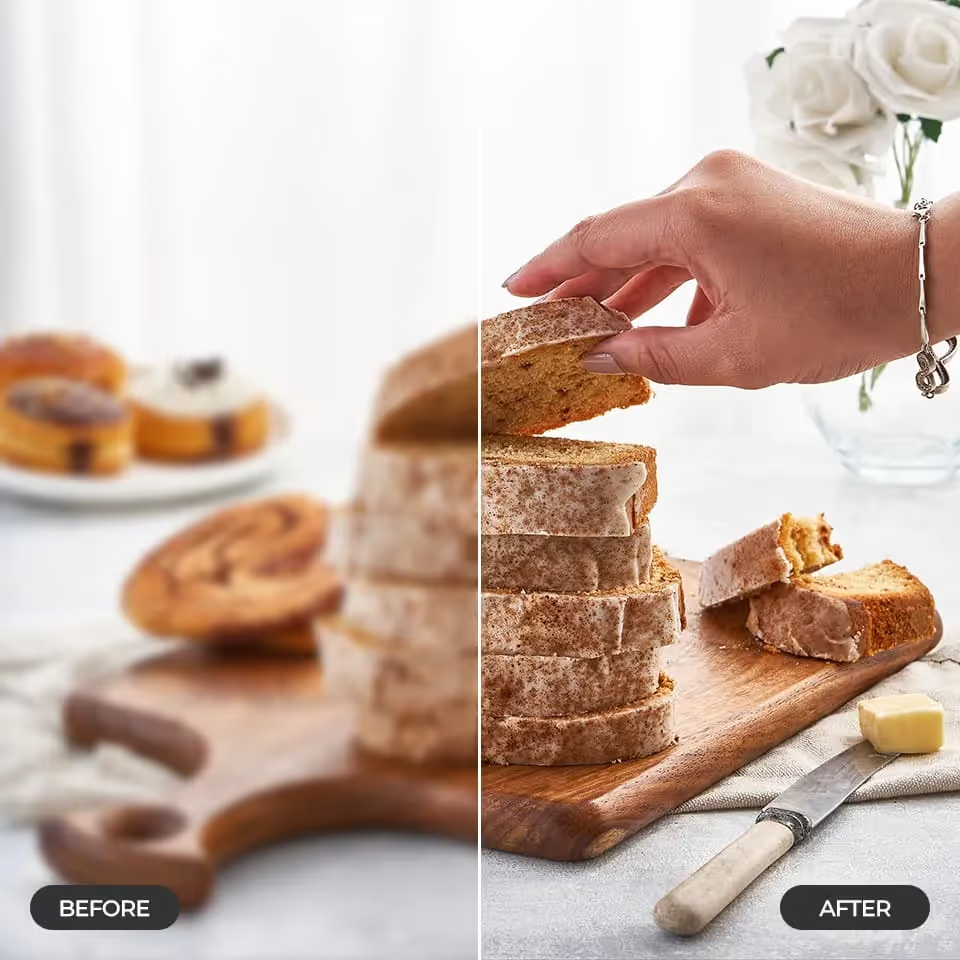
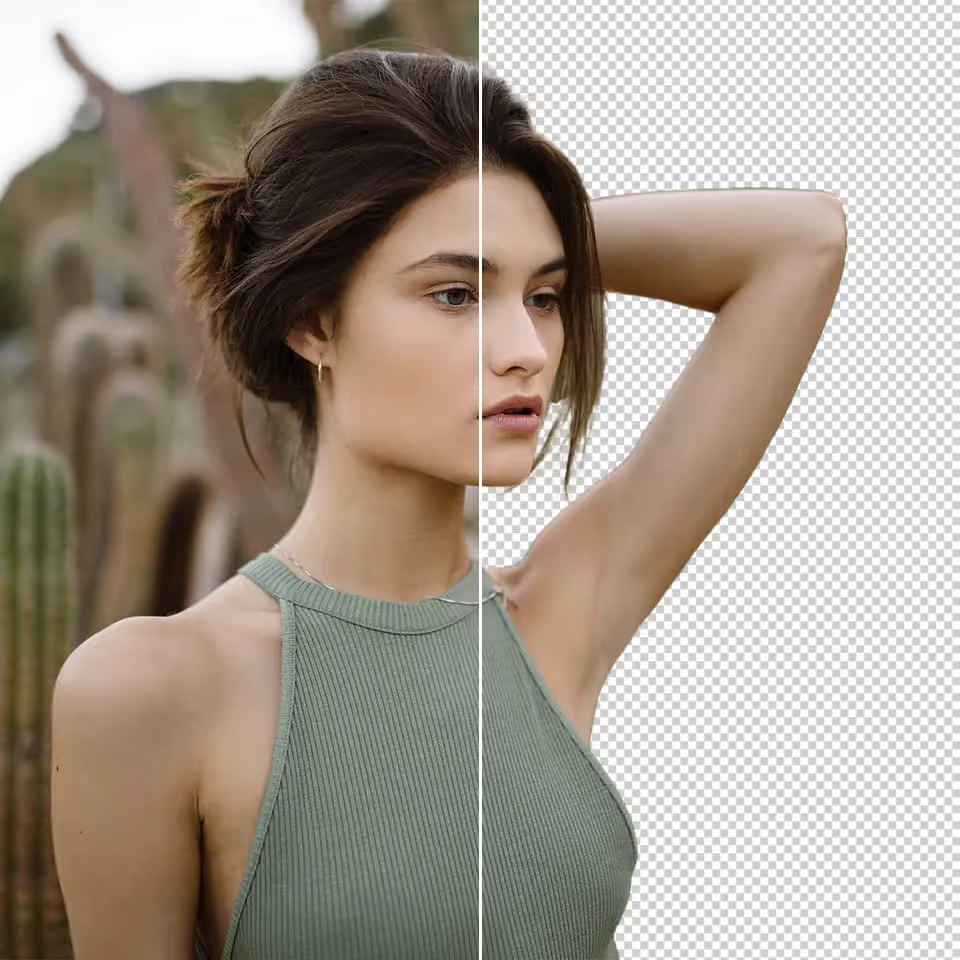
Mit dem AI-Foto-In-Painting können Sie mühelos unerwünschte Elemente entfernen oder neue Details nahtlos einfügen. Ideal für Fotoretuschen, kreative Bearbeitungen und professionelle Präsentationen.
Ergebnisse mit einem Klick
KI-Inpainting-Techniken liefert sofortige Ergebnisse, sodass Sie sich auf Ihre Kreativität konzentrieren können, nicht auf Werkzeuge. Passen Sie Schärfe, Beleuchtung und Farbstufen automatisch an, um jedes Bild zu verbessern.
Mit KI-Inpainting-Techniken können Sie Teile eines Bildes automatisch entfernen, ersetzen oder rekonstruieren. Anstatt in herkömmlichen Editoren manuell Pixel zu klonen oder Bereiche zu patchen, analysiert KI den umgebenden Kontext und generiert realistische Ersetzungen, die zu Beleuchtung, Textur und Perspektive passen.
KI-Inpainting FAQs
Ein guter Ausgangspunkt ist denoise 0.45–0.75, 20–35 Schritte, CFG 5–8 und ein Sampler wie DPM++ 2M Karras. Für die meisten Bearbeitungen sorgt ein Mask Blur von 4–8 für weichere Übergänge. Ein niedrigerer Denoise-Wert erhält mehr vom Originalbild, während ein höherer Wert stärkere Änderungen innerhalb des maskierten Bereichs ermöglicht.
Verwenden Sie 0.35–0.5 für kleine Korrekturen wie Hautunreinheiten oder kleine Retuschen, 0.5–0.7 zum Ersetzen von Objekten und 0.7–0.9 für größere Änderungen oder das Generieren neuer Inhalte. Wenn das Ergebnis zu stark vom Originalbild abweicht, ist Ihr Denoise-Wert wahrscheinlich zu hoch.
Das passiert meist, wenn der maskierte Bereich zu klein ist, die Auflösung zu niedrig ist oder zu wenige Sampling-Schritte verwendet werden. Erhöhen Sie die Schritte auf etwa 30–40, arbeiten Sie mit höherer Auflösung und verwenden Sie einen präziseren Prompt für den maskierten Bereich. Bei Bedarf können Sie Inpainting mit Latent Upscale oder einem High-Resolution-Pass kombinieren.
Für die meisten Bearbeitungen ist Mask Blur 4–8 ideal. Verwenden Sie 0–2, wenn Sie schärfere Kanten benötigen, z. B. bei Produktfotos oder grafischen Elementen. Nutzen Sie 8–10+ für weichere Übergänge bei Porträts oder Hintergrundkorrekturen. Zu viel Blur kann dazu führen, dass Änderungen über den maskierten Bereich hinausgehen.
Die häufigsten Ursachen sind ein zu hoher Denoise-Wert, zu viel Mask Blur oder ein Workflow, der eher wie vollständiges Img2Img arbeitet. Senken Sie den Denoise-Wert auf etwa 0.45–0.6, reduzieren Sie den Blur und verwenden Sie nach Möglichkeit einen speziellen Inpainting-Workflow oder ein Inpainting-Modell. Dadurch bleiben die nicht maskierten Bildbereiche stabil.
Probieren Sie die KI-Fotobearbeitung in Promptus aus
Verbessern Sie sofort die visuelle Qualität und Klarheit Ihrer Bilder. Verbessern Sie das Engagement und die Eindrücke mit makelloser Grafik.