%20(2).avif)
%20transparent.avif)

Wie fordere ich zur Eingabe von WAN 2.5 Image to Video auf?
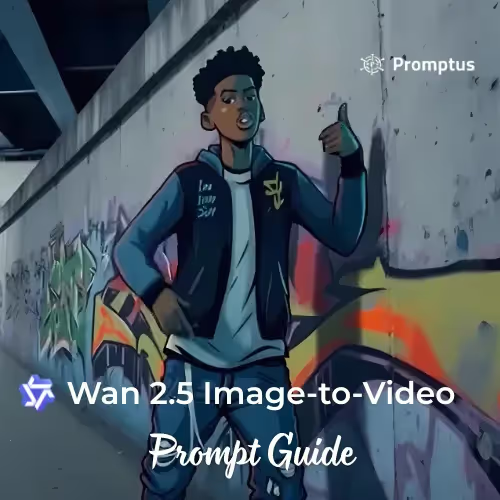
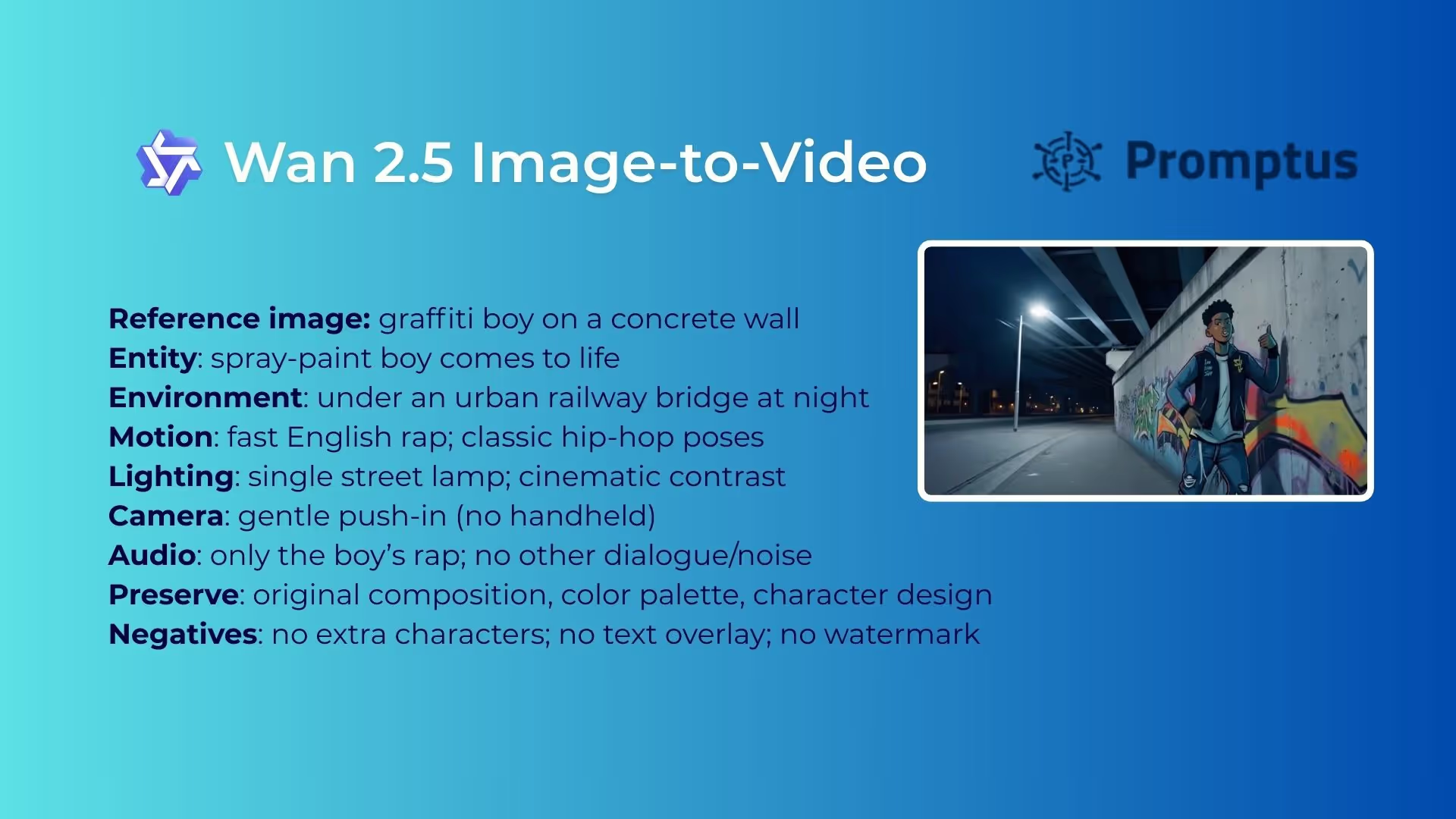
Was du sehen wirst: Ein Junge aus Sprühfarbe tritt nachts aus einer Betonwand unter einer Eisenbahnbrücke. Er rappt schnell, schlägt klassische Hip-Hop-Posen ein und eine einzige Straßenlaterne prägt die Szene — cineastisch und voller Energie.
Wie funktioniert WAN 2.5 Image to Video?
- Verstehe dein Image — Wan 2.5 kann das Motiv, die Materialien (in diesem Fall die Farbe), das Layout, die Beleuchtung und die Tiefe des Bildes erkennen, um Stil und Identität zu bewahren.
- Pläne, Bewegung — verwendet deinen Cue, um zu entscheiden, was sich bewegt (Motiv und/oder Kamera) und wie viel.
- Generiert kohärente Frames — Bei der Videoverbreitung werden Frames erzeugt, während Vermeidung von Jitter und Beibehaltung der Struktur (Farbstruktur, Wand, Lampenschatten).
- (Optional) Synchronisiert Audio und Clips — wenn Audio zur Verfügung steht, richtet Mundformen und Mikrogesten aus.
- Verfeinert — stabilisiert die Bewegung und hält Farbe/Kontrast nahe am Originalbild.
Warum funktioniert dieses Beispiel für eine Wan 2.5-Aufforderung von Bild zu Video?
- Betreff löschen: „Junge aus Sprühfarbe.“
- Einzelner Standort: nachts unter einer Eisenbahnbrücke → lesbare Szene.
- Lichtanker: eine Straßenlaterne → filmischer Kontrast.
- Spezifische Aktion: schneller Rap + klassische Posen → rhythmische Körper-/Gesichtsbewegung.
- Audiobeschränkung: nur der Rap → kein Menschenmengen/Verkehrslärm.
Wie richte ich Image to Video in Wan 2.5 ein, um starke Ergebnisse zu erzielen?
- Verwenden Sie eine saubere Destille: hochauflösendes, zentriertes Motiv, minimaler Text.
- Bewegung bewusst aufteilen: z. B. Motiv führt aus; Kamera sanft eindrücken.
- Vibe sperren: staatliche Beleuchtung und Atmosphäre (z. B. Einzelleuchte; filmischer Kontrast).
- Hinweise beibehalten: Behalte die Komposition, die Palette und das Charakterdesign bei.
- Extras einschränken: Negative wie keine zusätzlichen Zeichen; keine Textüberlagerung; kein Wasserzeichen.
Nützliche Einstellungen (falls verfügbar): Dauer und FPS (kürzer ist sauberer), Bewegungsstärke, Kamerabewegung (statisch, Push-in, Orbit, Handgerät), Stilisierungsstärke, Geschwindigkeit (Wiederholbarkeit).
Schnelle Fehlerbehebung von Wan 2.5 Image-to-Video
- Identitätsdrift: Verkürzen Sie die Dauer; erhöhen Sie die „Erhaltung“ der Kraft; reduzieren Sie die Bewegungsskala.
- Wackelige Kanten: bevorzugen Sie sanfte Kamerabewegungen; vermeiden Sie winzige flackernde Details.
- Lippe/Mund weg: klareres Audio, langsamere Bewegung, mehr Frontwinkel.
- Überlasteter Rahmen: ein Standort + eine einzige Lichtquelle; Begriffe im Pflaumenstil.
Erfahren Sie, wie man es benutzt Wan 2,5 Zoll Promptus mit dieser schrittweisen Anleitung.
Hier ist ein weiteres Beispiel für ein Wan 2.5-Video und eine Aufforderung
Wan 2.5 hat die Fähigkeit, mehrere Bilder aufzunehmen und sie zu kombinieren. In diesem Video wurde die folgende Eingabeaufforderung verwendet:
ein Mädchen taucht anmutig aus den Tiefen eines uralten, nebligen Waldes auf. Ihre Schritte sind leicht und die Kamera fängt jeden fließenden Moment ein. Wenn das Mädchen still steht und sich in den üppigen Bäumen umschaut, Ihr Gesicht leuchtet mit einem Lächeln auf, das Überraschung und Freude verbindet. Dieser Moment, eingefroren im Wechselspiel von Licht und Schatten, fängt die wunderbare Begegnung des Mädchens mit der Natur ein.
Folgen Sie dieser Formel, um Ihr Wan 2.5-Video mit mehreren Bildern zu generieren.
- Entität: eine jugendliche/junge Frau, ruhig und neugierig; leichte Schritte; anmutige Körperhaltung
- Umwelt: uralt nebliger Wald; hohe, üppige Bäume; weicher Bodennebel
- Schussgröße: Start breit/mittel voll als sie eintritt → mittlere Nahaufnahme wenn sie aufhört und lächelt
- Perspektive: Augenhöhe (natürlich, intim)
- Kamera: langsam, glatt Tracking/Push-In während sie geht; statisch/halten auf ihrem Lächeln; kein Handschütteln
- Bewegung: geht leicht aus dem tieferen Wald ins Bild; macht eine Pause; schaut sich um; subtiles Lächeln das verbindet Überraschung und Freude; sanftes Atmen und Kopfdrehen
- Beleuchtung: fleckiges Waldlicht; Gott strahlt durch Nebel; weicher Kontrast; Zusammenspiel von Licht und Schatten auf Gesicht und Bäumen
- Stil: realistisch filmisch, verträumte/natürliche Farbe; sattes Grün; sanfte Blüte; 24 Bilder pro Sekunde
- Audio: fakultativ Nur Waldambiente (Wind/Laub/Vögel), kein Dialog
- Dauer: ~8—10 s (kurz und fokussiert)
- Negative: keine zusätzlichen Personen/Tiere; keine zusätzlichen Personen/Tiere; keine Textüberlagerung; kein Wasserzeichen; keine schnellen Schnitte; kein Atmen der Linse; kein hartes Spotlicht




KI-Generierungsplattform
Promptus AI ist der einfachste Weg, realistische Fotos, Videos, 3D-Modelle und ComfyUI-Workflows mithilfe künstlicher Intelligenz zu erstellen.
Unser KI-Fotogenerator erzeugt in Sekundenschnelle lebensechte Porträts, Produktbilder und kreative Konzepte – das perfekte Werkzeug für Kreative und Marken.
