.jpg)
%20(2).avif)
%20transparent.avif)

Wenn Sie versucht haben, die lokale KI-Bildgenerierung einzurichten, und dabei überall auf Python gestoßen sind, erklärt dieser Leitfaden, warum das so ist — und was es für Ihr Setup bedeutet. Die Verbindung zwischen RTX-GPUs und Python ist leicht zu verstehen, wenn man die einzelnen Ebenen kennt.
Ja. RTX-GPUs nutzen Python für KI über CUDA — die Rechenplattform von NVIDIA. Python sendet Anweisungen über CUDA an die GPU, welche diese dann mithilfe der parallelen Verarbeitungskerne der GPU ausführt.
Jede RTX-GPU mit 8 GB VRAM oder mehr ist in der Lage, lokale KI-Generierung auszuführen. Anwendungen wie Promptus verwalten den gesamten Python-, CUDA- und PyTorch-Stack automatisch für Sie — ganz ohne Befehlszeile.
Wie hängen RTX-GPUs und Python zusammen?
RTX-GPUs nutzen Python für KI, aber nicht so, wie Sie vielleicht denken. Python läuft nicht auf der GPU selbst. Es ist vielmehr die Sprache, die Ihr Computer verwendet, um Anweisungen über ein System namens CUDA an die GPU zu senden. Betrachten Sie CUDA als Übersetzer: Python schreibt Anweisungen in einer Sprache, die es versteht, und CUDA übersetzt diese Anweisungen in GPU-Befehle, die die RTX-Hardware ausführt.
Der vollständige Technologie-Stack für lokale KI ist in Schichten aufgebaut:
- RTX-GPU (die Hardware) — der physische Chip. Tausende von CUDA-Kernen übernehmen die parallele Verarbeitung, was die KI so schnell macht.
- CUDA (NVIDIA-Rechenplattform) — die Software-Brücke zwischen der GPU-Hardware und dem höherem Code.
- Python (die Programmiersprache) — die Standardsprache, in der KI-Bibliotheken geschrieben sind. Nahezu jedes KI-Framework basiert auf Python.
- PyTorch (das KI-Framework) — sitzt direkt auf CUDA und bietet lokalen KI-Anwendungen eine einheitliche Schnittstelle zur GPU.
- Promptus / lokale KI-App — die Anwendung, mit der Sie tatsächlich interagieren. Die App verwaltet alles, was unter dieser Schicht liegt, vollautomatisch.
Eignen sich RTX-GPUs für die lokale KI-Bildgenerierung?
Ja — alle RTX-GPUs unterstützen die lokale KI-Bildgenerierung über CUDA. Die wichtigste Variable ist der VRAM: Wie viel Speicher Sie haben, bestimmt, welche Modelle Sie ausführen können und mit welcher Geschwindigkeit. Acht Gigabyte sind das praktische Minimum; zwölf oder mehr werden für die aktuelle Generation von FLUX-Modellen empfohlen.
| GPU | VRAM | Klasse | Was Sie ausführen können |
|---|---|---|---|
| RTX 4090 | 24 GB | Enthusiast | Alle Modelle — FLUX Dev, WAN2.1, HunyuanVideo, SDXL |
| RTX 4080 / 3090 | 16–24 GB | High-End | Alle Modelle bei voller Qualität |
| RTX 4070 Ti / 3080 Ti | 12–16 GB | Empfohlen | Die meisten Modelle; FP8-Quantisierung für die größten Modelle |
| RTX 4070 / 3080 | 10–12 GB | Mittelklasse | FLUX FP8, SDXL, die meisten Videomodelle |
| RTX 4060 Ti / 3070 | 8 GB | Einsteiger | SDXL, FLUX Schnell, LTX-Video FP8 |
| RTX 4060 / 3060 | 8 GB | Einsteiger | SDXL und grundlegende Stable-Diffusion-Modelle |
| GTX 970 / GTX 1050 | 3,5–4 GB | Nicht empfohlen | Zu wenig VRAM für aktuelle Modelle |
Wie Sie mit Promptus die Ausführung von ComfyUI auf Ihrer GPU steuern
Eine der häufigsten Hürden bei der Einrichtung lokaler KI ist es, die richtige Balance zwischen Geschwindigkeit und Stabilität für die eigene GPU zu finden. Eine Einstellung, die auf einer RTX 4090 perfekt funktioniert, kann auf einer RTX 4060 Laptop-GPU zu einem Absturz führen. Promptus löst dieses Problem direkt über das Panel für Erweiterte Laufzeit-Optionen (Advanced Run Options) — es bietet Nutzern eine feingranulare Kontrolle darüber, wie ComfyUI GPU-Ressourcen nutzt, ohne dass dafür Befehlszeilen-Kenntnisse erforderlich sind.
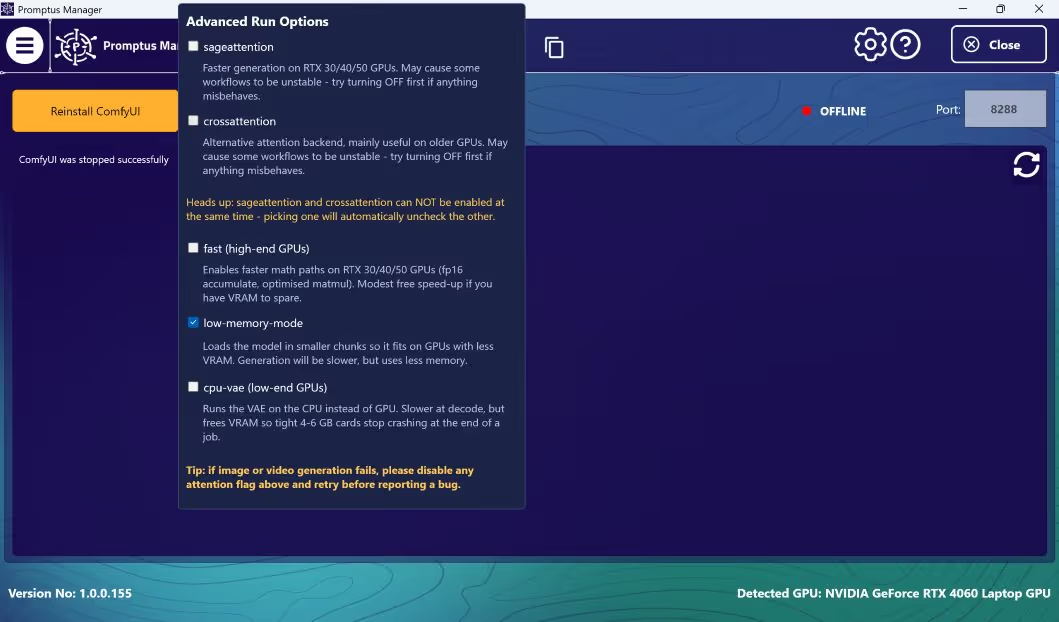
Das Panel bietet fünf zentrale Einstellungen, die sich direkt darauf auswirken, wie ComfyUI mit Ihrer GPU interagiert:
Wenn die Bild- oder Videogenerierung fehlschlägt, deaktivieren Sie alle oben genannten Attention-Flags (sageattention oder crossattention) und versuchen Sie es erneut, bevor Sie einen Bug melden. Dies behebt die überwiegende Mehrheit der Workflow-Instabilitäten, ohne dass Konfigurationsdateien bearbeitet werden müssen.
So erhöhen Sie den verfügbaren VRAM für lokale KI
Wenn Ihre GPU nur über begrenzten VRAM verfügt, gibt es verschiedene Möglichkeiten, um mehr Platz für das Laden von Modellen und die Generierung zu schaffen.
-
Schließen Sie andere GPU-Anwendungen vor der Generierung Browser, Spiele und Videoplayer verbrauchen VRAM. Überprüfen Sie die Auslastung des GPU-Speichers im Task-Manager (Tab 'Leistung'), bevor Sie einen Durchlauf starten.
-
Nutzen Sie quantisierte Modellvarianten in FP8 oder FP16 FLUX.1 Dev FP8 läuft auf 10–12 GB VRAM im Vergleich zu 16 GB oder mehr bei voller Präzision — und das bei vergleichbarer Ausgabequalität.
-
Reduzieren Sie die Generierungsauflösung Die Generierung in 768×768 statt 1024×1024 verringert die VRAM-Spitzenauslastung um etwa 30–40 %.
-
Aktivieren Sie den low-memory-mode in Promptus Wie im Panel für Erweiterte Laufzeit-Optionen oben gezeigt, lädt dies das Modell in Abschnitten und hält die Generierung auch auf Karten mit weniger VRAM lauffähig.
-
Aktivieren Sie cpu-vae bei sehr knappem VRAM-Budget Lagert den finalen Dekodierungsschritt auf die CPU aus und verhindert Out-of-Memory-Abstürze am Ende einer Generierung auf 4–6-GB-Karten.
-
Stellen Sie den virtuellen Arbeitsspeicher von Windows auf 'Vom System verwaltet' Systemeigenschaften → Erweitert → Leistung → Virtueller Arbeitsspeicher. Ermöglicht es Windows, eine schnelle SSD als Ausweichspeicher zu nutzen.
Fehlerbehebung: CUDA- und ComfyUI-Fehler beheben
AssertionError: Torch not compiled with CUDA enabled
AssertionError: Torch not compiled with CUDA enabled
Dies bedeutet, dass PyTorch ohne CUDA-Unterstützung installiert wurde — entweder wurde die reine CPU-Version installiert oder PyTorch wurde eingerichtet, bevor der NVIDIA-Treiber korrekt konfiguriert war.
Schritte zur Behebung:
- Deinstallieren Sie die bestehende PyTorch-Installation.
- Installieren Sie die CUDA-fähige Version von pytorch.org neu — nutzen Sie den Konfigurations-Auswähler und gleichen Sie sie mit der CUDA-Version Ihres Treibers ab.
- Überprüfen Sie dies, indem Sie den folgenden Befehl ausführen — er sollte
Truezurückgeben.
# Überprüfen, ob CUDA verfügbar ist
python -c "import torch; print(torch.cuda.is_available())"
# Erwartete Ausgabe, wenn es funktioniert:
True
Wenn Sie Promptus verwenden, wird dieser Fehler automatisch abgefangen — Promptus verwaltet seine eigene Python-Umgebung und fordert Sie auf, die CUDA-kompatible Runtime neu zu installieren, falls eine Versionsdiskrepanz erkannt wird.
Die Generierung stürzt mitten im Durchlauf ab
Wenn die Generierung mittendrin fehlschlägt, versuchen Sie folgende Schritte in dieser Reihenfolge: (1) Deaktivieren Sie sageattention und crossattention in den Erweiterten Laufzeit-Optionen von Promptus und versuchen Sie es erneut; (2) aktivieren Sie den low-memory-mode, falls noch nicht geschehen; (3) aktivieren Sie cpu-vae, wenn der VRAM sehr knapp ist; (4) reduzieren Sie die Auflösung oder wechseln Sie zu einer FP8-Modellvariante.
GPU wird nach einem Treiber-Update nicht erkannt
Ein Treiber-Update kann die Versionspaarung zwischen PyTorch und CUDA trennen. Führen Sie nvidia-smi in der Eingabeaufforderung aus, um zu prüfen, welche CUDA-Version Ihr aktueller Treiber unterstützt, und installieren Sie dann die passende PyTorch-Version von pytorch.org neu. Wenn Sie Promptus nutzen, erkennt die App beim Aktualisieren die Treiberänderung und aktualisiert ihre Umgebung automatisch.
Fazit
Wenn Sie eine RTX-GPU mit 8 GB VRAM oder mehr besitzen, haben Sie alles, was Sie für die lokale KI-Bildgenerierung benötigen. Der Technologie-Stack — Python, CUDA, PyTorch — ist zwar real, aber Sie müssen nichts davon manuell verwalten.
Promptus installiert und verwaltet die gesamte Umgebung vollautomatisch. Es erkennt Ihre GPU beim ersten Start, konfiguriert die passenden Einstellungen und stellt Optionen über Oberflächen wie das in diesem Artikel gezeigte Panel für Erweiterte Laufzeit-Optionen bereit — sodass Sie die Leistung optimal auf Ihre Hardware abstimmen können, ohne eine einzige Konfigurationsdatei anfassen zu müssen.
Bereit, lokale KI auf Ihrer RTX-GPU auszuführen?
Promptus kümmert sich automatisch um den kompletten Python-, CUDA- und PyTorch-Stack. Laden Sie es herunter, installieren Sie es, und Ihre RTX-GPU wird in weniger als 10 Minuten Bilder generieren — ganz ohne Befehlszeile.
Promptus herunterladen