%20avif.avif)
Cómo entrenar un modelo LoRA personalizado localmente con Stable Diffusion y Flux
Entrenar un modelo LoRA localmente significa ajustar (fine-tuning) un modelo Stable Diffusion o Flux con tus propias imágenes, ejecutándose completamente en tu GPU — sin servicios en la nube, sin suscripciones y sin que tus datos salgan de tu máquina.
El proceso toma de 3 a 5 horas para un conjunto de datos de 20 a 50 imágenes en una GPU moderna. Necesitas: una GPU compatible con al menos 12GB de VRAM, tus imágenes de entrenamiento en resolución 1024×1024, los archivos del modelo base de Flux o Stable Diffusion, y una aplicación de IA local para gestionar el flujo de trabajo.

Entrenar un LoRA personalizado localmente te ofrece algo que ninguna herramienta en la nube puede darte: un modelo entrenado en tu sujeto exacto, ejecutándose de forma privada en tu propio hardware, sin coste por generación y sin restricciones de contenido. Ya sea que quieras enseñar a una IA a replicar un estilo artístico específico, generar personajes consistentes o recrear un producto o un rostro, el entrenamiento local de LoRA es el camino.
Esta guía cubre todo el proceso para entrenar modelos LoRA utilizando Flux — actualmente la arquitectura de código abierto más sólida para entrenamiento local — ejecutándose en tu propia GPU. No se requiere configuración de Python si utilizas Promptus, que gestiona el entorno automáticamente.
Lo que necesitas antes de empezar: requisitos de hardware y software
Entrenar un modelo LoRA localmente requiere una GPU NVIDIA compatible con al menos 12GB de VRAM para el entrenamiento basado en Flux. Es posible entrenar con 8GB de VRAM utilizando conjuntos de datos de menor resolución, pero los tiempos de procesamiento serán más largos y habrá pérdidas en la calidad final. Las GPU AMD son compatibles a través de ROCm en Linux, aunque requieren una configuración adicional.
Requisitos de GPU
| GPU | VRAM | Velocidad de entrenamiento | Notas |
|---|---|---|---|
| RTX 4090 / 4080 | 24GB / 16GB | La más rápida — ~2.5 hrs | Recomendado para entrenamiento completo de Flux |
| RTX 3090 / 3080 | 24GB / 10GB | Buena — ~4 hrs | La 3080 puede necesitar un tamaño de lote (batch size) de 1 |
| RTX 4070 / 3070 | 12GB / 8GB | Moderada — ~5 hrs | Usa el modelo Flux cuantizado en FP8 |
| RTX 4060 / 3060 | 8GB | Lenta — 6+ hrs | Reduce la resolución de la imagen a 768×768 |
Configuración de software
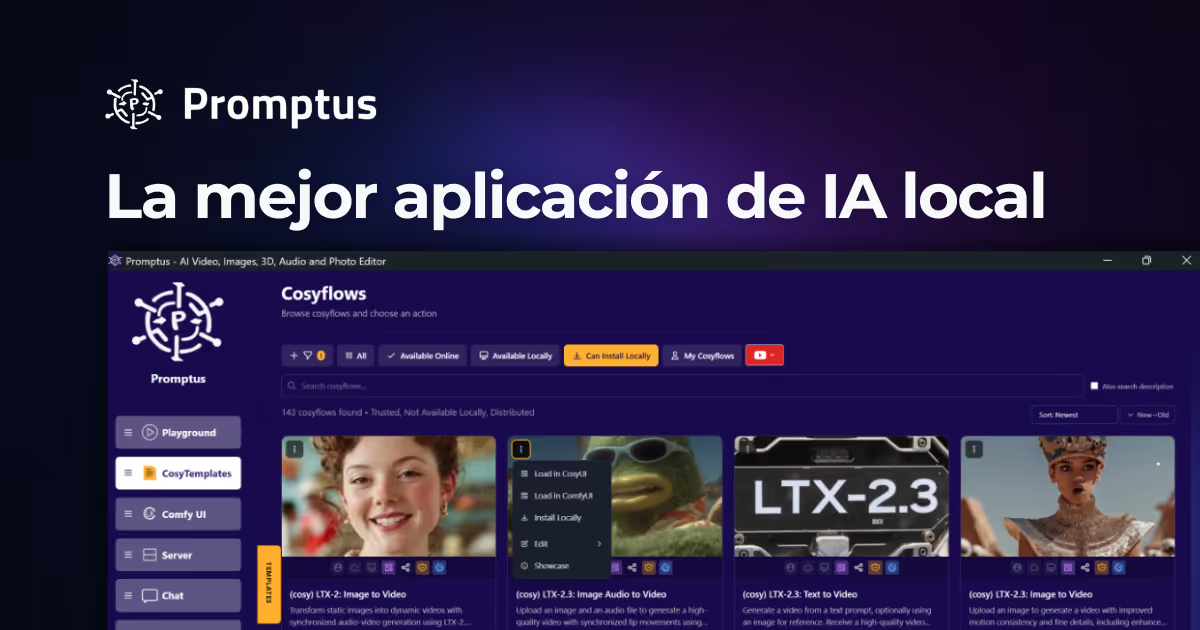
La forma más sencilla de configurar un entorno local de entrenamiento LoRA es a través de Promptus, que instala todas las dependencias — CUDA, Python, los nodos de entrenamiento y la gestión de modelos — en una sola descarga. La instalación manual mediante Python también es posible, pero requiere Git y varios pasos de configuración adicionales.
- Promptus (Windows o Mac): instalación con un solo clic, gestiona todas las dependencias automáticamente.
- Archivos del modelo base Flux (
flux1-dev.safetensorso la variante FP8 para sistemas con menos VRAM). - Codificadores de texto CLIP:
clip_l.safetensorsyt5xxl_fp8_e4m3fn.safetensors. - Archivo VAE:
ae.safetensors. - Imágenes de entrenamiento: entre 20 y 50 imágenes a resolución 1024×1024 (JPG o PNG).
Cómo preparar tu conjunto de datos de entrenamiento
La calidad del conjunto de datos determina la calidad del LoRA. Un conjunto mal preparado — con iluminación inconsistente, mezcla de sujetos o resoluciones incorrectas — producirá un modelo con resultados borrosos o inconsistentes. Dedicar tiempo a la preparación de las imágenes es la parte que más valor añade a todo el proceso.
Pautas para la selección de imágenes
- Usa entre 20 y 50 imágenes de tu sujeto. Menos de 20 imágenes suele resultar en subentrenamiento; más de 80 puede causar sobreajuste (over-fitting), haciendo que el modelo memorice en lugar de aprender.
- Mantén una resolución consistente. Todas las imágenes deben medir 1024×1024 píxeles. Recórtalas y cámbiales el tamaño antes de empezar — las resoluciones mixtas confunden al entrenador.
- Varía la composición, no el sujeto. Usa diferentes ángulos, iluminación, fondos y distancias para el mismo sujeto. Esto enseña al modelo a generalizar el concepto.
- Elimina duplicados y casi duplicados. Dos imágenes casi idénticas cuentan como un único punto de datos y desperdician ciclos de procesamiento.
- Asigna tu palabra de activación (trigger word). Elige una palabra única que active tu LoRA en los prompts — algo poco común que no aparezca de forma habitual, como
mysubject01ostudioaxyz.
Redacción de etiquetas o subtítulos (opcional pero recomendado)
Etiquetar tus imágenes de entrenamiento enseña al modelo la relación exacta entre las descripciones de texto y el contenido visual. Esto mejora la respuesta de los prompts en tu LoRA final. Puedes generar etiquetas automáticamente usando flujos de trabajo con BLIP o Florence, o escribirlas manualmente.
Cada descripción debe detallar la imagen con precisión e incluir tu palabra de activación. Ejemplo: "mysubject01, una mujer con cabello oscuro que viste una chaqueta roja, de pie en un bosque, iluminación natural, fotorrealista."
Coloca la palabra de activación al inicio de cada descripción. Esto la asocia con mayor fuerza al sujeto. Las descripciones genéricas del entorno, iluminación y estilo al final de la etiqueta mejoran la flexibilidad del LoRA en diferentes prompts.
Paso a paso: cómo entrenar Stable Diffusion LoRA localmente
Los siguientes pasos utilizan Promptus para gestionar el entorno de trabajo. Si empleas una configuración manual de Python, los parámetros del entrenador son idénticos — solo difiere la interfaz utilizada para cargar y ejecutar el flujo de trabajo.
Abre tu espacio de trabajo y carga el diseño. Dirígete a la pestaña Workflows. Busca "LoRA trainer" o "Flux trainer" en la biblioteca. Descarga el flujo de trabajo de entrenamiento para Flux LoRA.
Instala los nodos requeridos. Al cargar el flujo de trabajo, los nodos faltantes se marcarán automáticamente. Haz clic en "Install Missing Nodes" y reinicia el entorno cuando el sistema lo solicite.
Configura la ruta de tus imágenes. En el flujo de trabajo del entrenador, busca el campo Dataset Path y apunta hacia la carpeta que contiene tus imágenes de entrenamiento. Usa la ruta absoluta del archivo, no una relativa — esto evita el error de entrenamiento más común.
Configura el nombre de salida. Elige un nombre descriptivo para tu archivo LoRA. Este se convertirá en el nombre del archivo (por ejemplo,
mystyle_v1.safetensors) y debe reflejar el sujeto o estilo que estás entrenando.Conecta el modelo Flux. En el flujo de trabajo, vincula tu archivo
flux1-dev.safetensorsal nodo de carga del modelo (model loader). Conecta también los codificadores CLIP y el VAE a sus nodos correspondientes. Si las líneas aparecen discontinuas y en color rojo, significa que falta algún archivo en la carpeta esperada.Establece los pasos de entrenamiento (steps). Para un conjunto de 30 imágenes, un rango de 1,500 a 2,000 pasos es un buen punto de partida. Más pasos aumentan el tiempo de procesamiento pero pueden elevar la calidad, aunque superar los ~3,000 pasos en conjuntos pequeños suele degradar los resultados por sobreajuste.
Ajusta la tasa de aprendizaje (learning rate). Déjala en el valor predeterminado (normalmente 0.0001 o
1e-4) para tu primera ejecución. Realiza ajustes solo después de revisar tus primeros resultados.Haz clic en Run. El proceso dará inicio. Podrás observar el progreso de los pasos, los valores de pérdida (loss) y las imágenes de vista previa en intervalos regulares.
La pérdida de entrenamiento (training loss) debe disminuir de manera constante durante el primer 30-40% de los pasos y luego estabilizarse. Si la pérdida sigue bajando continuamente sin estabilizarse, suele indicar subentrenamiento (añade más pasos). Si cae muy rápido y luego empieza a subir, es síntoma de sobreajuste (reduce los pasos o amplía tu conjunto de imágenes).
Las imágenes de vista previa deberían empezar a parecerse a tu sujeto alrededor de los pasos 800 - 1,000 en un conjunto de 30 imágenes. Si a los 1,500 pasos se ven completamente aleatorias, verifica que la ruta del conjunto de datos sea correcta y que las descripciones se estén cargando bien.
Cómo probar tu LoRA entrenado tras completar el proceso
Al finalizar el entrenamiento, el archivo LoRA (un archivo .safetensors, típicamente de entre 50 y 200MB) se guardará en la ubicación de salida especificada. Cárgalo en un flujo de trabajo estándar de generación de imágenes para evaluar los resultados.
Carga el generador principal. Abre un flujo de trabajo básico de texto a imagen dentro del entorno de tu aplicación local.
Aplica el parche. Añade un nodo de carga de LoRA (LoRA loader) y selecciona tu archivo recién entrenado.
Ajusta los parámetros de peso. Establece la fuerza (strength) del LoRA en 0.8 para comenzar. Los valores cercanos a 1.0 aplican las características del LoRA con mayor intensidad; los valores en torno a 0.4 - 0.5 lo mezclan de forma más sutil con el modelo base.
Escribe un prompt de prueba con tu palabra de activación. Usa la estructura:
[palabra de activación], [descripción del resultado deseado]. Realiza pruebas con 3 o 4 prompts distintos para evaluar la flexibilidad del modelo.Evalúa el rendimiento. Compara las imágenes generadas con el LoRA activado y desactivado. Tu sujeto o estilo debe ser claramente identificable al estar activo y desaparecer por completo al desactivarlo.
Si los resultados no cumplen tus expectativas, los errores más comunes suelen ser: fuerza del LoRA demasiado baja (súbela a 0.9 - 1.0), ausencia de la palabra de activación en el prompt (añádela explícitamente al inicio) o subentrenamiento (vuelve a entrenar con más pasos o un conjunto de imágenes más grande).
Resolución de problemas: el LoRA no aparece o no funciona
Que el LoRA no se aplique o no se muestre en el selector de la interfaz es el problema más reportado. Casi siempre se debe a una de las siguientes cuatro causas.
El archivo LoRA no está en la carpeta correcta
El nodo de carga de LoRA busca los archivos en un directorio específico — normalmente models/loras/. Si tu archivo se guardó en otra ubicación, no aparecerá en el selector. Mueve el archivo .safetensors a la carpeta loras correcta y refresca la lista de archivos de la interfaz.
Falta la palabra de activación en el prompt
Si entrenaste el modelo incluyendo una palabra de activación en las descripciones de las imágenes, debes incluir exactamente esa palabra en tus prompts de generación para que el LoRA actúe. Sin ella, el LoRA puede parecer que no tiene efecto. Coloca tu palabra de activación al principio del prompt.
Fuerza del LoRA configurada demasiado baja
Una fuerza inferior a 0.5 puede arrojar resultados idénticos al modelo base, haciendo que parezca que el LoRA no está funcionando. Sube la fuerza a un rango de 0.8 - 1.0 antes de asumir que el entrenamiento falló.
Incompatibilidad de modelos base
Los LoRA entrenados con modelos Flux solo funcionan con modelos Flux. Un LoRA de Flux no se puede cargar en un flujo de trabajo de Stable Diffusion 1.5 o SDXL, ya que sus arquitecturas son incompatibles. Asegúrate de que el modelo base en tu flujo de generación coincida con el usado en el entrenamiento.
- Ubicación del archivo: ¿Está tu archivo
.safetensorsdentro de la carpetamodels/loras/? - Palabra de activación: ¿Incluiste la palabra de activación exacta al inicio de tu prompt?
- Fuerza: ¿La fuerza del LoRA está configurada en al menos 0.7?
- Compatibilidad del modelo: ¿Estás cargando el LoRA sobre el mismo tipo de modelo con el que fue entrenado?
- Actualización: ¿Refrescaste la lista de archivos LoRA tras mover el archivo a la carpeta?
Preguntas frecuentes
El tiempo depende de tu GPU, el tamaño del conjunto de datos y los pasos configurados. En una RTX 4090, procesar un conjunto de 30 imágenes a 2,000 pasos toma de 2.5 a 3 horas. En una RTX 3080, el tiempo estimado es de 4 a 5 horas. Tarjetas de gama de entrada (RTX 3060/4060 con 8GB de VRAM) pueden tardar más de 6 horas. El entrenamiento se ejecuta en segundo plano y no requiere supervisión activa.
Sí. Una vez descargados los archivos del modelo base y el entorno de software, todo el entrenamiento de LoRA se realiza de forma local en tu GPU sin necesidad de conexión a internet. Ningún prompt, imagen o dato del modelo se envía a servidores externos. Esta es una ventaja clave frente a los servicios de ajuste en la nube.
El mínimo recomendado es de 15 a 20 imágenes. Por debajo de esta cantidad, el modelo suele quedar subentrenado. El rango óptimo es de 25 a 50 imágenes que varíen en ángulos, fondo e iluminación, pero mantengan el mismo sujeto. Superar las 80 imágenes ofrece rendimientos decrecientes a menos que el conjunto sea extremadamente diverso.
Flux es una arquitectura más moderna y avanzada que genera resultados fotorrealistas superiores y sigue prompts complejos con mayor precisión. Los LoRA de Flux requieren más VRAM (mínimo 12GB recomendado) y tiempos de procesamiento más largos. Los LoRA de Stable Diffusion 1.5 pueden entrenarse con 6-8GB de VRAM y son más rápidos, pero ofrecen menor resolución y realismo. Para proyectos nuevos, Flux es la opción recomendada si tu hardware lo soporta.
Las razones comunes son: pasos de entrenamiento insuficientes, olvidar o escribir mal la palabra de activación en el prompt, configurar una fuerza de LoRA demasiado baja o usar un conjunto de imágenes con excesiva variación entre sí. Intenta subir los pasos a 2,500 - 3,000, asegúrate de colocar la palabra de activación en el prompt y configura la fuerza del LoRA entre 0.85 y 1.0.
Sí. El entrenamiento de LoRA en Apple Silicon (M1, M2, M3, M4) es compatible utilizando el backend de MPS en lugar de CUDA. El proceso es significativamente más lento en comparación con una GPU NVIDIA equivalente, pero es completamente funcional. Los tiempos de entrenamiento pueden ser entre 2 y 3 veces más largos que en una tarjeta NVIDIA RTX. Promptus soporta el entrenamiento en Mac sin configuraciones adicionales.
Conclusión: el entrenamiento local de LoRA vale la pena
Entrenar un modelo LoRA personalizado de forma local te aporta algo que ningún servicio en la nube puede ofrecer: un modelo que te pertenece por completo, entrenado con tus datos, ejecutándose en tu hardware, sin suscripciones recurrentes y sin restricciones sobre el tipo de contenido que decides entrenar. La inversión inicial de tiempo en la configuración inicial se compensa con generaciones ilimitadas adaptadas exactamente a tus necesidades.
La forma más rápida de empezar es descargar Promptus, que instala el entorno local de entrenamiento completo en un solo paso — incluyendo modelos, nodos y flujos de trabajo. A partir de ahí, las pautas de esta guía se aplican directamente sin necesidad de usar líneas de comandos.
Toma el control total de tu ecosistema generativo. Desarrolla parches especializados de forma privada, segura y completamente fuera de línea en tu propio equipo.
Prueba Promptus Gratis →