
%20(2).avif)
%20transparent.avif)

Ejecute Z-Image sin una compleja configuración manual de ComfyUI
Esta guía explica cómo ejecutar el flujo de trabajo de Zimage de Alibaba en Impulsar, proporcionando una experiencia optimizada para los usuarios de ComfyUI. Incluye instrucciones paso a paso para cargar flujos de trabajo, configurar modelos, generar imágenes, usar LoRas y optimizar las ejecuciones.
1. Lo que necesita antes de empezar
- Aplicación Promptus (última versión)
- Se recomienda una GPU VRAM de 12 a 16 GB
- Las versiones de GGUF cuantificadas pueden ejecutarse en 4 GB DE VRAM
- Conexión a Internet para descargas de modelos
Promptus gestiona automáticamente:
- Carga del flujo de trabajo
- Descarga de modelos
- Administración de archivos
- Vinculación de nodos
- Ejecución de gráficos
Solo te concentras en crear.
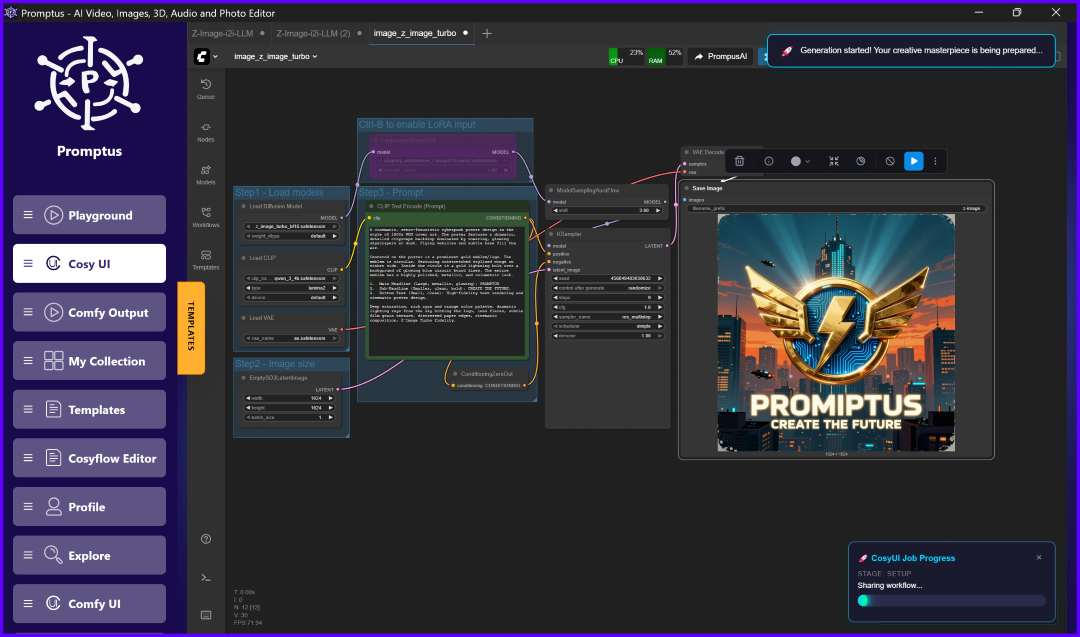
2. Cargue el flujo de trabajo de Z-Image
Promptus incluye plantillas de flujo de trabajo con un solo clic:
- Z‑Image Turbo (conversión de texto a imagen)
- Z‑Image Turbo (imagen a imagen)
- Flujo de trabajo de edición de Z-Image (cuando se publique)
- Cargador LoRa Z‑Image Turbo +
- Z-Image Turbo+ ControlNet
Pasos
- Abrir Impulsar
- Ir a flujos de trabajo
- Haga clic Importar flujo de trabajo
- Seleccione Flujo de trabajo de Z-Image Turbo
Verá una canalización completa de Z-Image con nodos como:
- Cargador UNet
- Codificación de texto CLIP
- Cargador VAE
- Muestreo de modelos Auraflow
- KSampler
- Decodificación VAE
- Ver previsualizar/guardar nodos
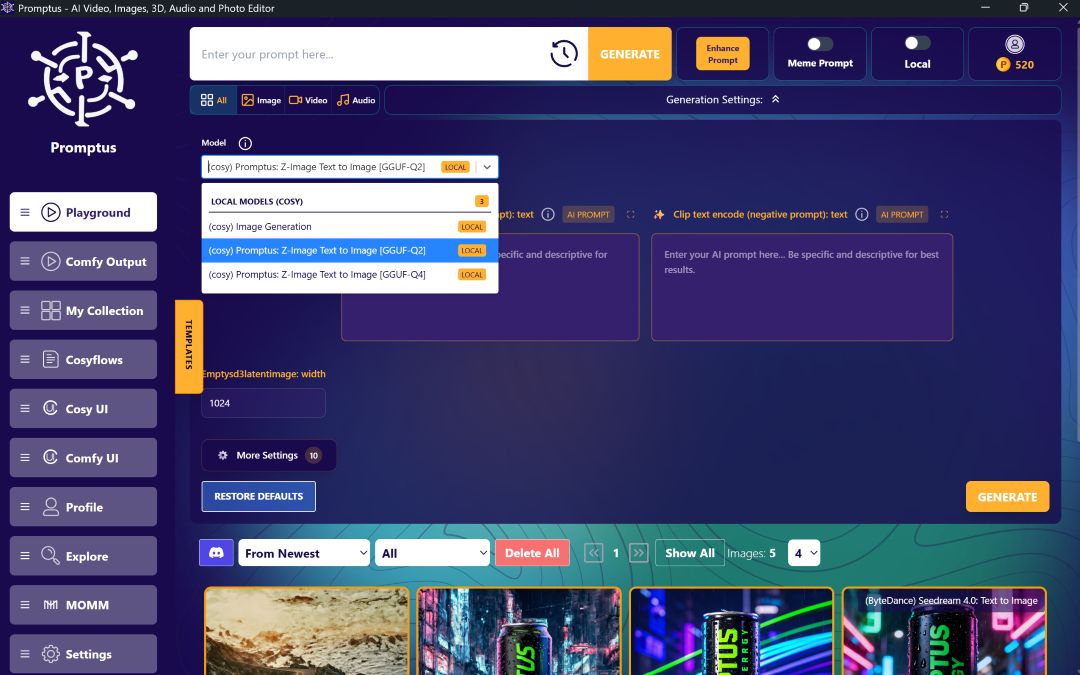
3. Cargue los modelos requeridos
Promptus detecta los modelos que faltan y te pide que los descargues.
Archivos necesarios
- Z-Image Turbo Unet —
z_image_turbo_bf16.safe tensores - Codificador de texto Qwen‑3 4B CLIP —
qwen_3_4b.safe tensores - VAE de Z‑Image —
ae.safe tensores
Haga clic Descargar todos los modelos.
Promptus coloca automáticamente todo en los directorios correctos.
4. Configurar las indicaciones
Ejemplo de Positive Prompt
Un retrato cinematográfico de una mujer joven de pie bajo la cálida luz del atardecer,
filmado con una lente de 50 mm, textura de piel ultrarrealista y detallada
Ejemplo de mensaje negativo
borroso, distorsionado, mala anatomía, manos deformadas, baja resolución, feo
Promptus muestra los comentarios de tokenización y codificación CLIP en vivo.
5. Ajustes de muestreo
Ajustes recomendados para Z-Image Turbo:
- Semilla: Aleatorizar
- Pasos: 6—9
- CFG: 1,0—3,0
- Muestreador: Euler o Euler A
- Planificador: Sencillo
- Ruido: 1,0
Hay configuraciones predefinidas disponibles.
6. Genera tu primera imagen
- Haga clic Corre
- Promptus ejecuta el gráfico
- Los resultados aparecen en el Imagen de vista previa nodo
Rendimiento
- GPU DE 16 GB: De 4 a 12 segundos
- GPU DE 4 A 6 GB (GGUF): 10 a 20 segundos
7. Flujo de trabajo de imagen a imagen
Usa el dedicado img2img flujo de trabajo.
Pasos
- Add image through of Cargar imagen
- La imagen fluye hacia Codificación VAE
- Ajustar eliminar el ruido force:
- 0,2—0.4 → Sutiles cambios
- 0,5—0,7 → Middle Change
- 0,8—1,0 → Intensa transformación
- Ejecutar flujo de trabajo
Capacidades
- Retoque
- Style Cables
- Realismo Mejoras
- Conversión al realismo de Anime ↔
8. Uso de Loras
- Descargar LoRa (CivitAI, HF)
- Add a
/loras(Promptus puede colocar archivos automáticamente) - Add LoRa Charger nodo después de UNet
- Establecer fuerza (0,5—1,0)
- Introduce palabras clave en tu mensaje
Puedes encadenar varios LORA (estilo, personaje, mejora).
9. Mejores prácticas
- Mantenga las instrucciones breves: Z‑Image entiende conceptos complejos
- Usa conteos de pasos más bajos (6—9)
- Las fuertes indicaciones negativas mejoran el realismo
- Experimenta con estilos de cámara (50 mm, IMAX, Fujifilm)
- Ajusta el ruido para una variación creativa
Conclusión
Ahora sabe cómo:
- Cargar flujos de trabajo
- Download models
- Escribe indicaciones fuertes
- Usa img2img y LoRas
- Optimiza para tu GPU
Promptus ofrece la forma más fácil, rápida y potente de ejecutar Z-Image sin una compleja configuración de ComfyUI.




Plataforma de generación de IA
Promptus AI es la forma más sencilla de generar fotos, vídeos, modelos 3D y flujos de trabajo ComfyUI realistas con inteligencia artificial.
Nuestro generador de fotos con IA crea retratos, imágenes de productos y conceptos creativos con una apariencia natural en segundos, convirtiéndose en la herramienta perfecta para creadores y marcas.
