.jpg)
%20(2).avif)
%20transparent.avif)

Si ha estado intentando configurar la generación local de imágenes por IA y no deja de ver menciones a Python por todas partes, esta guía le explica por qué — y qué significa para su configuración. La conexión entre las GPU RTX y Python es muy sencilla una vez que se entienden las diferentes capas.
Sí. Las GPU RTX utilizan Python para la IA a través de CUDA, la plataforma de computación de NVIDIA. Python envía instrucciones a la GPU a través de CUDA, que las ejecuta utilizando los núcleos de procesamiento en paralelo de la GPU.
Cualquier GPU RTX con 8 GB o más de VRAM es capaz de ejecutar la generación local de IA. Aplicaciones como Promptus gestionan automáticamente todo el entorno de Python, CUDA y PyTorch por usted — sin necesidad de utilizar la línea de comandos.
¿Cuál es la relación entre las GPU RTX y Python?
Las GPU RTX utilizan Python para la IA, pero no de la forma que podría imaginar. Python no se ejecuta en la propia GPU. Es el lenguaje que utiliza su ordenador para enviar instrucciones a la GPU a través de un sistema llamado CUDA. Piense en CUDA como un traductor: Python escribe las instrucciones en un lenguaje que entiende, y CUDA las traduce en comandos de GPU que el hardware RTX ejecuta.
La pila tecnológica completa de la IA local funciona por capas:
- GPU RTX (el hardware) — el chip físico. Miles de núcleos CUDA se encargan del procesamiento en paralelo, que es lo que aporta velocidad a la IA.
- CUDA (plataforma de computación de NVIDIA) — el puente de software entre el hardware de la GPU y el código de nivel superior.
- Python (el lenguaje de programación) — el lenguaje estándar en el que se escriben las librerías de IA. Casi todos los frameworks de IA están basados en Python.
- PyTorch (el framework de IA) — se sitúa por encima de CUDA y ofrece a las aplicaciones de IA local una interfaz consistente con la GPU.
- Promptus / aplicación de IA local — la herramienta con la que usted interactúa realmente. La aplicación se encarga de todo lo que hay debajo de esta capa de forma automática.
¿Funcionan las GPU RTX para la generación local de imágenes por IA?
Sí — todas las GPU RTX son compatibles con la generación local de imágenes por IA a través de CUDA. La variable principal es la VRAM: la cantidad que tenga determinará qué modelos puede ejecutar y a qué velocidad. Ocho gigabytes es el mínimo práctico; se recomiendan doce o más para la generación actual de modelos FLUX.
| GPU | VRAM | Gama | Qué se puede ejecutar |
|---|---|---|---|
| RTX 4090 | 24 GB | Entusiasta | Todos los modelos — FLUX Dev, WAN2.1, HunyuanVideo, SDXL |
| RTX 4080 / 3090 | 16–24 GB | Gama alta | Todos los modelos a máxima calidad |
| RTX 4070 Ti / 3080 Ti | 12–16 GB | Recomendado | La mayoría de los modelos; cuantización FP8 para los más grandes |
| RTX 4070 / 3080 | 10–12 GB | Gama media | FLUX FP8, SDXL, la mayoría de los modelos de vídeo |
| RTX 4060 Ti / 3070 | 8 GB | Entrada | SDXL, FLUX Schnell, LTX-Video FP8 |
| RTX 4060 / 3060 | 8 GB | Entrada | SDXL y modelos básicos de Stable Diffusion |
| GTX 970 / GTX 1050 | 3.5–4 GB | No recomendado | VRAM insuficiente para los modelos actuales |
Cómo le permite Promptus controlar la ejecución de ComfyUI en su GPU
Una de las frustraciones más comunes al configurar la IA local es encontrar el equilibrio adecuado entre velocidad y estabilidad para su GPU específica. Una configuración que funciona perfectamente en una RTX 4090 puede provocar un fallo en una GPU portátil RTX 4060. Promptus soluciona esto directamente a través de su panel de Opciones Avanzadas de Ejecución (Advanced Run Options), ofreciendo a los usuarios un control granular sobre cómo ComfyUI utiliza los recursos de la GPU, sin necesidad de conocimientos de la línea de comandos.
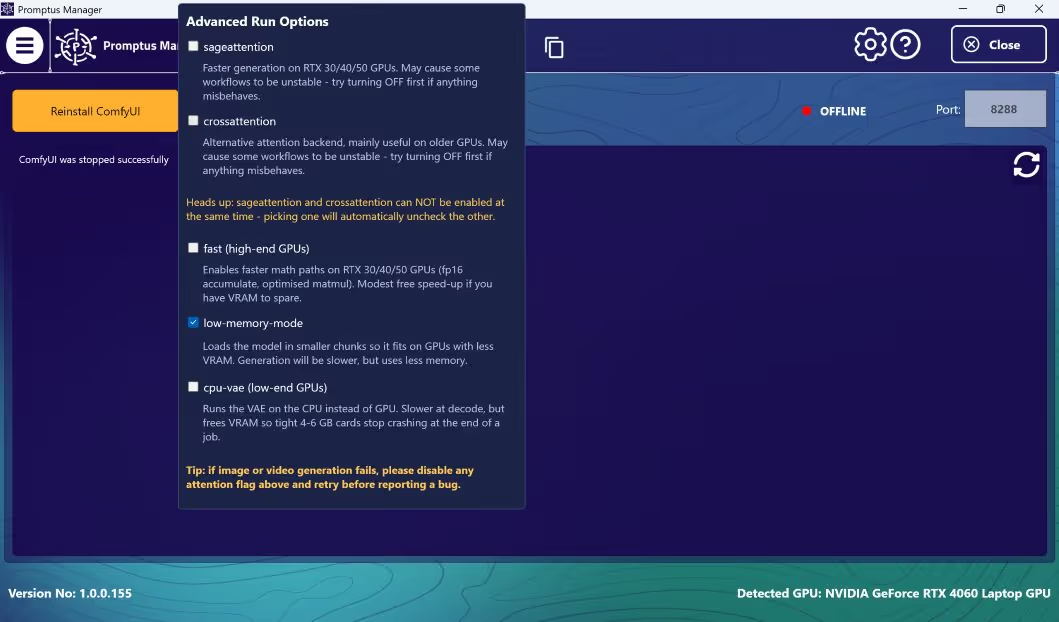
El panel presenta cinco ajustes clave que afectan directamente a la interacción de ComfyUI con su GPU:
Si la generación de imágenes o vídeo falla, desactive cualquier flag de atención (sageattention o crossattention) y vuelva a intentarlo antes de informar de un error. Esto resuelve la gran mayoría de los problemas de inestabilidad en los flujos de trabajo sin necesidad de editar archivos de configuración.
Cómo aumentar la VRAM disponible para la IA local
Si su GPU tiene una VRAM limitada, hay varias medidas que puede tomar para liberar espacio para la carga de modelos y la generación.
-
Cierre otras aplicaciones de GPU antes de generar Los navegadores, los juegos y los reproductores de vídeo consumen VRAM. Compruebe el uso de memoria de la GPU en el Administrador de tareas (pestaña Rendimiento) antes de iniciar una ejecución.
-
Utilice variantes de modelos cuantizados en FP8 o FP16 FLUX.1 Dev FP8 funciona con 10–12 GB de VRAM en comparación con los 16 GB o más que requiere la precisión completa, ofreciendo una calidad de salida equiparable.
-
Reduzca la resolución de generación Generar a 768×768 en lugar de 1024×1024 reduce el uso máximo de VRAM en aproximadamente un 30–40%.
-
Active el modo de baja memoria (low-memory-mode) en Promptus Como se muestra en el panel de Opciones Avanzadas de Ejecución, esto carga el modelo por fragmentos y mantiene la generación accesible en tarjetas con menor VRAM.
-
Active cpu-vae para presupuestos de VRAM muy ajustados Delega el paso final de decodificación a la CPU y evita errores de falta de memoria (out-of-memory) al final de la generación en tarjetas de 4–6 GB.
-
Configure la Memoria Virtual de Windows gestionada por el sistema Propiedades del sistema → Opciones avanzadas → Rendimiento → Memoria virtual. Permite a Windows utilizar un SSD rápido como memoria de desbordamiento.
Resolución de problemas: Solucionar errores de CUDA y ComfyUI
AssertionError: Torch not compiled with CUDA enabled
AssertionError: Torch not compiled with CUDA enabled
Esto significa que PyTorch se instaló sin soporte para CUDA — bien porque se instaló la versión exclusiva para CPU, o porque PyTorch se configuró antes de que el controlador de NVIDIA estuviera correctamente instalado.
Pasos para solucionarlo:
- Desinstale la instalación existente de PyTorch.
- Vuelva a instalar la versión compatible con CUDA desde pytorch.org — utilice el selector de configuración y elija la versión que coincida con la de su controlador CUDA.
- Verifique la instalación ejecutando el siguiente comando — debería devolver
True.
# Verificar que CUDA está disponible
python -c "import torch; print(torch.cuda.is_available())"
# Resultado esperado si funciona:
True
Si está utilizando Promptus, este error se gestiona automáticamente — Promptus administra su propio entorno de Python y le solicitará reinstalar el entorno de ejecución compatible con CUDA si detecta una discrepancia de versiones.
La generación falla a mitad del proceso
Si la generación se interrumpe a mitad de camino, intente lo siguiente en este orden: (1) desactive sageattention y crossattention en las Opciones Avanzadas de Ejecución de Promptus y vuelva a intentarlo; (2) active el low-memory-mode si aún no está activo; (3) active cpu-vae si la VRAM es muy limitada; (4) reduzca la resolución o cambie a una variante de modelo FP8.
GPU no detectada tras una actualización de controladores
Una actualización de los controladores puede romper la vinculación entre las versiones de PyTorch y CUDA. Ejecute nvidia-smi en el Símbolo del sistema para comprobar qué versión de CUDA admite su controlador actual y, a continuación, vuelva a instalar la versión de PyTorch correspondiente desde pytorch.org. Si utiliza Promptus, al actualizar la aplicación se detectará el cambio de controlador y se actualizará su entorno automáticamente.
Conclusión
Si dispone de cualquier GPU RTX con 8 GB o más de VRAM, tiene todo lo necesario para la generación local de imágenes por IA. La pila tecnológica — Python, CUDA, PyTorch — existe, pero usted no necesita gestionar nada de ella manualmente.
Promptus instala y gestiona todo el entorno de forma automática. Detecta su GPU en el primer inicio, configura los parámetros adecuados y muestra las opciones de ejecución mediante paneles como el de Opciones Avanzadas de Ejecución presentado en este artículo — para que pueda ajustar el rendimiento a su hardware específico sin tener que editar un solo archivo de configuración.
¿Listo para ejecutar IA local en su GPU RTX?
Promptus se encarga de toda la pila de Python, CUDA y PyTorch de forma automática. Descárguelo, instálelo y su GPU RTX estará generando imágenes en menos de 10 de minutos — sin necesidad de usar la línea de comandos.
Descargar Promptus