Führe einen Hires.fix-Workflow in Focus aus
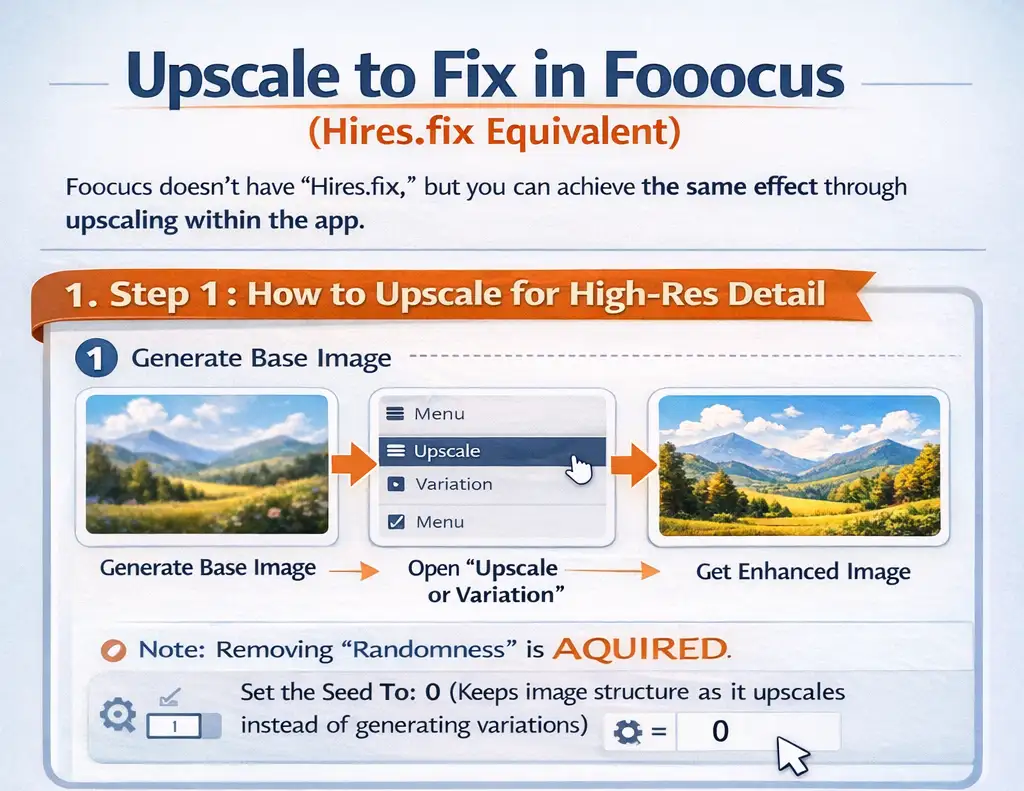
Schritt 1 — Generieren Sie ein Bild
- Offen Fokus
- Generieren Sie Ihr Bild normalerweise
- Lassen Sie Fooocus die empfohlene Auflösung wählen
- Tun nicht extrem hohe Auflösungen erzwingen (dies führt zu Unschärfe und Instabilität)
- Wählen Sie die bestes Bild aus der Charge
Warum das wichtig ist:
Hires.fix (und sein Fooocus-Äquivalent) funktioniert am besten, wenn Zusammensetzung ist bereits korrekt. Hochskalierung tut es repariert keine schlechte Anatomie oder Rahmung — es verfeinert das Detail.
Schritt 2 — Bild an Upscale senden
- Klicken Sie Bild eingeben
- Ziehe dein ausgewähltes Bild in:
„Gehoben oder Variation“ - Stellen Sie sicher, dass Sie nicht nicht mehr im Prompt-Generierungsmodus
Sie verfeinern jetzt ein vorhandenes Bild)
Schritt 3 — Sperren Sie das Bild
Hier bauen die meisten Leute Mist.
- Offen Fortgeschritten
- Zufälligkeit deaktivieren
- Set Samen = 0
- Wende Zufällig AUS (falls sichtbar)
✅ Das gewährleistet:
- Die Bildstruktur bleibt gleich
- Fooocus verfeinert statt neu zu erfinden
Dies entspricht direkt den Ratschlägen von Reddit + YouTube und erklärt, warum die Leute unerwünschte Änderungen gesehen haben, bevor sie den Seed korrigiert haben.
Schritt 4 — Wählen Sie den richtigen Upscale-Modus
✅ Empfohlen (Am nächsten an Hires.fix)
- Gehoben (2×)
- Nicht schnell
⚠️ Für Neueinstellungen vermeiden. Verfeinerung im Fix-Stil
- Schnell 2× → wirkt eher wie ein traditioneller Upscaler
Warum Non-Fast wichtig ist:
Es funktioniert diffusionsbasierte Verfeinerung, näher am Verhalten von img2img/hires.fix.
Schritt 5 — Generieren
Nur 1 Bild verwenden
- Set Bilder = 1
- Klicken Sie Generieren
Sie erhalten jetzt:
- Höhere Auflösung
- Schärfere Texturen
- Sauberere Kanten
- Bessere Mikrodetails
🎉 Das ist der Focus-Äquivalent von Hires.fix
🧠 Profi-Tipps (Power-User)
🔹 Profi-Tipp 1 — 1,5× gegen 2×
- 1,5× → subtile Verfeinerung, sicherer für Gesichter
- 2× → maximale Detailgenauigkeit, riskanter für Artefakte
🔹 Profi-Tipp 2 — Gesichter im Wandel?
- Enhance vorübergehend deaktivieren
- Verwenden Sie Non-Fast Upscale
- Vermeiden Sie schnelle Änderungen während der Hochskalierung
🔹 Profi-Tipp 3 — Beste HIRES.FIX-Qualität
- Basisimage generieren
- Upscale 1.5× (nicht schnell)
- Nochmals 2× hochskalieren (optional)
- Stoppen Sie, bevor Artefakte auftauchen
(Dies spiegelt Hires.fix-Workflows mit mehreren Durchgängen in A1111 wider.)
🔹 Profi-Tipp 4 — Wann sollte man NICHT hochskalieren
- Schlechte Anatomie
- Krumme Gesichter
- Gebrochene Hände
- Falsche Zusammensetzung
Repariere diese vor Hochskalierung.