ComfyUI-Einrichtung für KI-Generierung
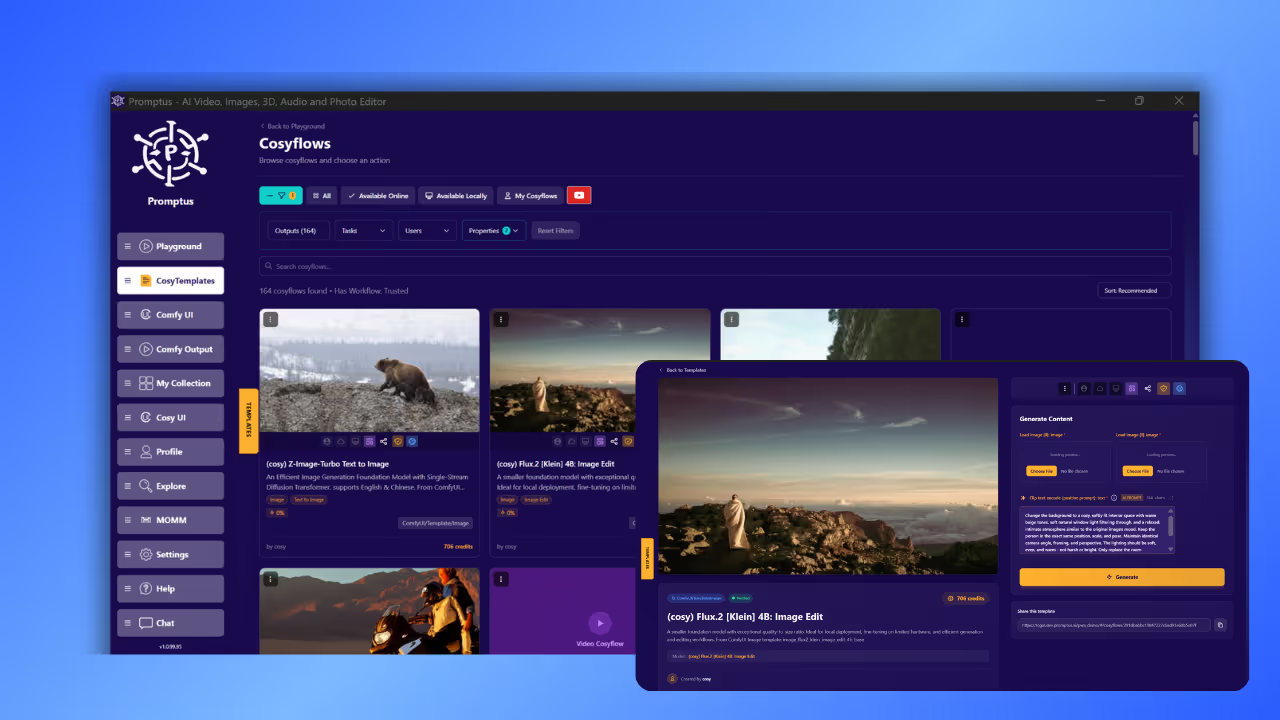
Bequeme Benutzeroberfläche hat die Art und Weise, wie Entwickler bauen, revolutioniert Arbeitsabläufe im Bereich KI-Kunst — und mit Promptus CosyFlows, es ist einfacher denn je, Ihre Bildgenerierung zu installieren, zu automatisieren und zu skalieren.
Egal, ob du gerade erst anfängst KI-Bildgenerierung Wenn Sie über lokale Setups hinausgehen, hilft Ihnen diese Anleitung bei der Installation Bequeme Benutzeroberfläche, verbinde es mit Gemütliche Flüsse, und fangen Sie an, mühelos atemberaubende Grafiken zu erstellen.
💾 Laden Sie ComfyUI herunter und installieren Sie es
Laden Sie zunächst Promptus mit ComfyUI herunter
🔗 ComfyUI auf Promptus
💡 CosyFlows-Tipp: Promptus erkennt automatisch Ihr GPU-Setup und ermöglicht es Ihnen, ComfyUI-Workflows lokal oder in der Cloud auszuführen — kein manuelles Umschalten erforderlich.
💡 CosyFlows-Integration: Sobald die Modelle verknüpft sind, können Sie sie mit Promptus synchronisieren und sie in allen Workflows wiederverwenden — das spart Zeit und Platz.
🧩 Erkunden der Node-Schnittstelle
Der visuelle Workflow von ComfyUI ist das Herzstück von Gemütliche Flüsse.
Jeder Knoten stellt einen Schritt in Ihrem Bildgenerierungsprozess dar:
- 🧱 Checkpoint laden — wähle dein KI-Modell
- 🗒️ CLIP-Textkodierung — verarbeite deine Eingabeaufforderung
- 🔄 K Sampler — das Bild generieren
- 🖼️ VAE-Decodierung — Daten in Pixel umwandeln
🧠 Mit CosyFlows können diese Knoten innerhalb von Promptus gespeichert, geteilt und wiederverwendet werden Team-Arbeitsbereich, sodass Entwickler sofort zusammenarbeiten oder Workflows neu mischen können.
⚙️ Optimieren Sie Ihre Generierungseinstellungen
In der KSampler-Knoten, passe an, wie deine Bilder erstellt werden:
- 🎲 Saatgut: Korrigiere oder randomisiere deine Ausgabe.
- 🧮 Schritte: Mehr Schritte = schärfere Qualität, langsamere Ergebnisse.
- 🎯 CFG-Skala: Steuert die Stärke der Eingabeaufforderung (beste Reichweite: 4—7).
- 🧪 Probenehmer: Benutzen DPM++ 2M Karras für zuverlässige Ergebnisse mit Stable Diffusion 1,5/2,0.
💡 Vorteil von CosyFlows: Speichern Sie Ihre Generierungseinstellungen einmal und wenden Sie sie sofort auf jedes Modell an — perfekt für die Generierung von Batch-Bildern oder Teamvorlagen.
🔗 Mit geteilten Workflows arbeiten
Eine der besten Funktionen von ComfyUI ist Workflow-Freigabe — und CosyFlows macht es noch besser.
Wenn jemand einen Workflow oder ein Bild teilt, können Sie:
- Ziehen Sie es direkt in ComfyUI oder importieren Sie es in Promptus.
- CosyFlows erkennt automatisch fehlende Knoten und installiert sie für Sie.
✨ Keine manuelle Einrichtung mehr. CosyFlows synchronisiert Abhängigkeiten und hält alle Ihre Workflows cloudfähig.
🧩 Installation benutzerdefinierter Knoten und Erweiterungen
Sie möchten ComfyUI erweitern?
Installieren Sie den ComfyUI Manager für eine einfache benutzerdefinierte Knotenverwaltung:
- Laden Sie es von GitHub herunter.
- Platziere es
COMFYUI/CUSTOM_NODES. - Starten Sie ComfyUI neu.
In Promptus CosyFlows, dieser Vorgang ist vereinfacht — Sie können suchen, installieren und aktualisieren benutzerdefinierte Knoten direkt aus dem Web-Dashboard.
💡 Beispiel: Benötigen Sie einen neuen Upscaler oder LoRa-Loader? CosyFlows installiert ihn mit einem Klick und synchronisiert ihn dann im gesamten Arbeitsbereich deines Teams.
⚡ Beispiele für fortgeschrittene Arbeitsabläufe
Drinnen GitHub von ComfyUI (und in der Workflow-Bibliothek von Promptus) finden Sie leistungsstarke Vorlagen wie:
- 🎭 In der Malerei: Bearbeiten Sie Bildbereiche mit Masken.
- 🧬 LoRa-Arbeitsabläufe: Fügen Sie Style-Ebenen oder Modelladapter hinzu.
- 🧱 Mehrstufige Rohrleitungen: Kombinieren Sie Modelle für filmische Ergebnisse.
📦 In CosyFlows kannst du diese direkt neu mischen — ziehe, modifiziere und speichere sie als wiederverwendbare Workflow-Komponenten.
🖼️ Generieren Sie Ihr erstes KI-Bild
Du bist bereit zu kreieren! 🚀
- Laden Sie einen Basis-Workflow (oder importieren Sie ihn aus CosyFlows).
- Wähle dein Modell.
- Füge dein positiv und negative Aufforderungen.
- Auflösung festlegen (beginnen mit 512 x 512).
- Klicken Sie „Warteschlangenaufforderung“ — und beobachte, wie die Knoten aufleuchten! 🌈
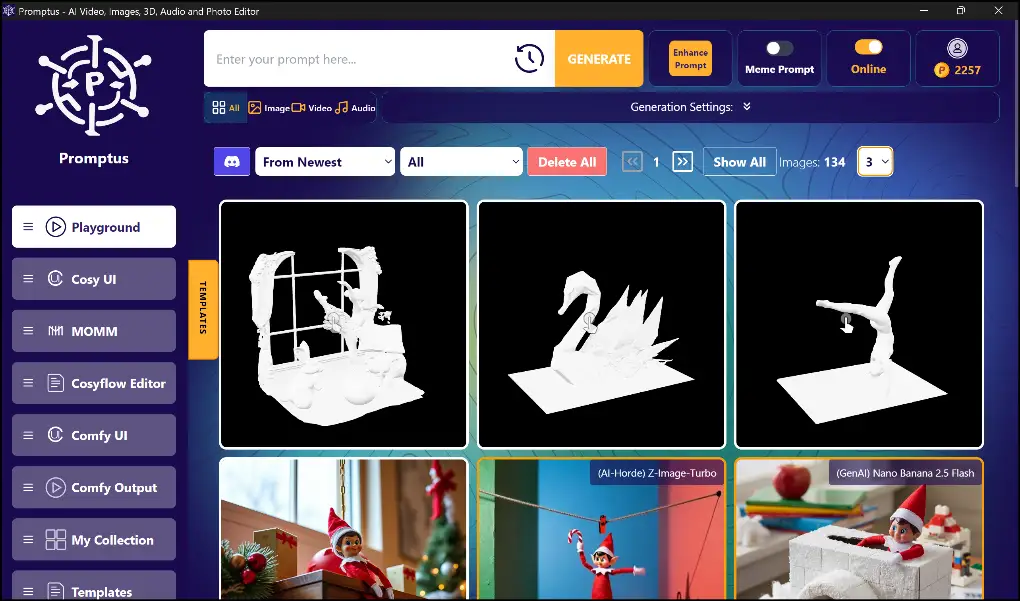
Sobald Sie fertig sind, erscheint Ihr Bild in der Knoten „Bild speichern“ — und synchronisiert automatisch mit Ihrem Galerie Promptus falls verbunden.
🏁 Fazit
Mit ComfyUI + Promptus CosyFlows, du bekommst das Beste aus beiden Welten:
- Lokale Stromversorgung mit Ihrer GPU
- Cloud-Skalierbarkeit ohne Einrichtung
- Teamsharing und Automatisierung mit einem Klick
Egal, ob Sie ein KI-Bastler oder ein kreativer Profi sind, CosyFlows macht ComfyUI zu einem optimiertes, kollaboratives KI-Studio.