So installieren Sie ComfyUI für Windows-Benutzer
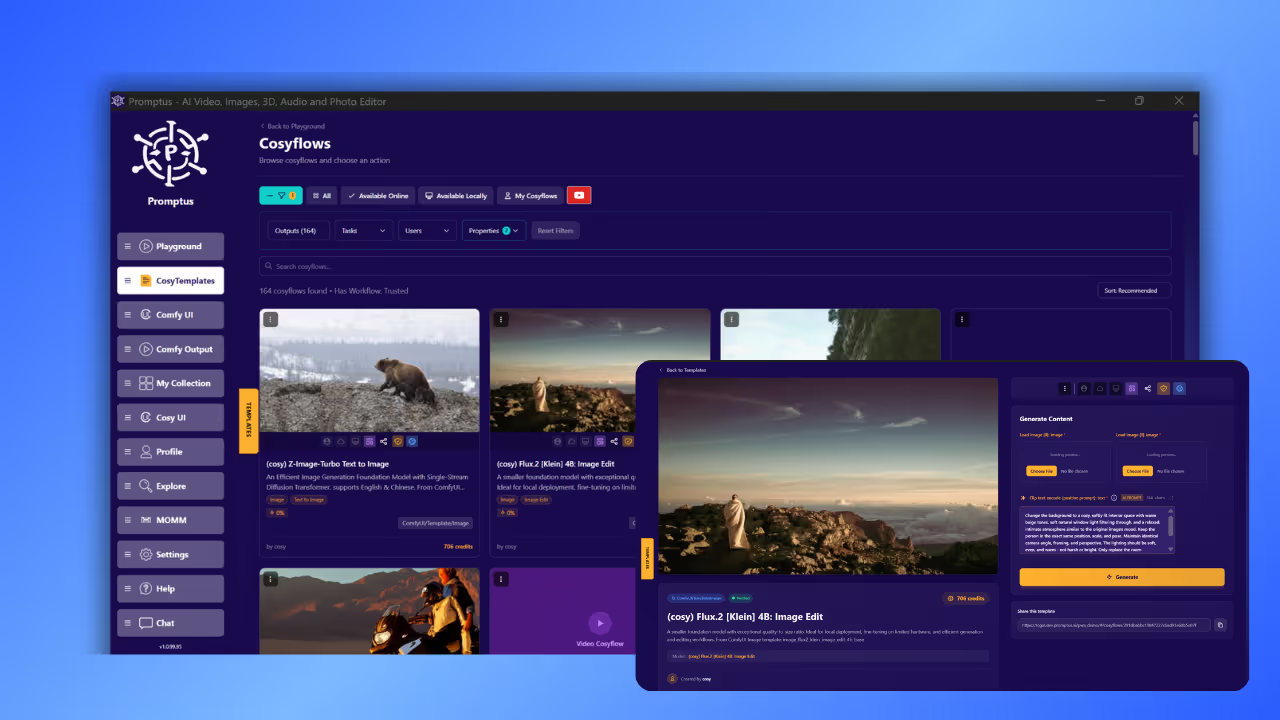
ComfyUI ist die knotenbasierte Alternative zu Stable Diffusion Automatic 1111, die Sie herunterladen und unbegrenzt oft auf Ihrem Computer ausführen können. Wenn Sie sich nicht wohl dabei fühlen, es lokal einzurichten, gibt es eine großartige Alternative ohne Code: Promptus.ai. Damit können Sie Wan 2.1 und andere Videomodelle direkt in Ihrem Browser verwenden, wobei ComfyUI bereits integriert ist — keine Installation erforderlich.
Erste Schritte mit der ComfyUI Installation
Zunächst müssen Sie ComfyUI von der offiziellen Website herunterladen. Finden Sie einfach den direkten Download-Link für Windows. Die Software wird als Zip-Datei geliefert, die Sie an Ihren bevorzugten Speicherort extrahieren müssen. In diesem Beispiel platzieren wir es für einen einfachen Zugriff direkt auf Laufwerk C.
Modellpfade für bestehende Benutzer einrichten
Wenn Sie von Automatic1111 migrieren, müssen Sie Ihre vorhandenen Checkpoints nicht kopieren. Navigieren Sie stattdessen zu Ihrem ComfyUI-Verzeichnis und suchen Sie nach der zusätzlichen Yaml-Datei mit den Modellpfaden. Sie werden feststellen, dass es eine „Beispiel“ -Erweiterung gibt, die entfernt werden muss.
Öffnen Sie diese Datei und fügen Sie Ihren Basispfad hinzu, in dem Sie Ihre Stable Diffusion-Modelle speichern. Wenn sich Ihre Modelle beispielsweise in einem „sd5"-Verzeichnis befinden, geben Sie einfach diesen Pfad ein. Das Checkpoint-Verzeichnis folgt automatisch dieser Konfiguration.
Beachten Sie, dass ControlNet-Modelle manuell eingerichtet werden müssen, da sie normalerweise im Verzeichnis extensions/controlnet/models in Automatic1111 gespeichert sind.

Erster Start und Überblick über die Benutzeroberfläche
Führen Sie ComfyUI zum ersten Mal mit der GPU-Bat-Datei aus. Die Software wird schnell geladen und präsentiert Ihnen das Standardlayout, mit dem Sie sofort loslegen können.
Vergewissern Sie sich, dass Ihre Checkpoints korrekt aus Ihrem benutzerdefinierten Verzeichnis geladen wurden. Zu den beliebten Optionen für Stable Diffusion 1.5 gehören Epic Photogasm und Natural Sin, die sich gut für architektonisches Rendern eignen.
Erstellen Sie Ihr erstes Bild
Lass uns ein modernes Haus im Nebel bauen. Geben Sie Ihre positive Aufforderung mit Schlüsselbegriffen wie „modernes Haus“, „Nebel“ (zur Betonung in Klammern), „Foto“, „Detail“ und „Realismus“ ein.
Verwenden Sie für negative Aufforderungen Begriffe wie „Zeichentrick“, „Fälschung“, „Rendern“, „3D“ und „Malerei“, um eine fotorealistische Ausgabe zu gewährleisten. Kennzeichnen Sie Ihre Eingabeaufforderungen farblich: Positive Eingabeaufforderungen sind grün und negative Eingabeaufforderungen rot, um sie leichter zu erkennen.
Der Latentbildknoten beginnt mit einer leeren Leinwand mit den gewünschten Abmessungen (1024 x 768 funktioniert gut). Konfigurieren Sie Ihre Sampling-Einstellungen mit 30 bis 40 Schritten und verwenden Sie DPM-Sampler für den Fotorealismus. Der Karras-Scheduler eignet sich für die meisten Szenen gut, während Exponential besser für glatte Oberflächen geeignet ist.
Generierung von Bild zu Bild
Um vorhandene Bilder zu konvertieren, ersetzen Sie den Knoten für latentes Bild durch einen Knoten zum Laden von Bildern. Sie können Knoten hinzufügen, indem Sie mit der rechten Maustaste klicken, doppelklicken und suchen oder Verbindungen zwischen Knoten ziehen.
Denken Sie daran, Bitmap-Bilder vor der Verarbeitung mithilfe eines VAE-Codierungsknotens in ein latentes Format zu kodieren. Passen Sie die Stärke der Rauschunterdrückung an, um zu steuern, wie stark die KI Ihr Originalbild verändert — 50% sorgen für ein ausgewogenes Verhältnis zwischen dem Quellbild und dem Einfluss der Eingabeaufforderung.
ComfyUI Manager installieren
Laden Sie zuerst Git für Windows herunter und installieren Sie es. Navigiere zu deinem ComfyUI Custom Nodes Verzeichnis, gib „cmd“ in die Adressleiste ein und führe den Befehl git clone für ComfyUI Manager aus. Starte ComfyUI neu, um das neue Manager-Interface zu aktivieren.
Hinzufügen von ControlNet-Funktionen
Verwenden Sie den Manager, um ControlNet-Funktionen wie Präprozessoren und erweiterte Knoten zu installieren. Installieren Sie die benutzerdefinierten ComfyUI ControlNet-Nodes und starten Sie die Anwendung neu.
Für eine tiefenbasierte Steuerung fügen Sie einen ControlNet-Loader, ControlNet Apply Advanced Node und einen Tiefenpräprozessor hinzu. Verbinden Sie Ihr Bild über den Präprozessor, laden Sie das entsprechende ControlNet-Modell (das Ihrer Checkpoint-Version entspricht) und leiten Sie alles durch die positive und negative Konditionierung.
Erweiterte Funktionen und mehrere ControlNets
Um mehrere ControlNets gleichzeitig zu verwenden, installieren Sie den ControlNet-Stack-Knoten. Auf diese Weise können Sie verschiedene Kontrollmethoden kombinieren und gleichzeitig organisierte Arbeitsabläufe beibehalten. Jedes ControlNet benötigt seinen eigenen Präprozessor und sein eigenes Modell, das Ihrer Checkpoint-Basisversion entspricht.
Problembehandlung und Leistung
Die erstmalige Generierung mit neuen Knoten kann länger als gewöhnlich dauern. Dies ist normales Verhalten, wenn das System neue Komponenten initialisiert. Nachfolgende Generationen werden deutlich schneller sein.
Stellen Sie immer sicher, dass Ihre ControlNet-Modelle Ihrer Checkpoint-Version entsprechen (1.5-Modelle mit 1,5 Checkpoints usw.), um optimale Ergebnisse zu erzielen.
Fazit
ComfyUI bietet eine leistungsstarke knotenbasierte Bildgenerierung mit umfangreichen Anpassungsoptionen. Von der einfachen Generierung von Text zu Bild bis hin zu fortschrittlichen ControlNet-Implementierungen bietet dieser workflow-basierte Ansatz eine bessere Kontrolle über Ihren KI-Image-Erstellungsprozess.
Der Installationsprozess ist zwar zunächst komplex, eröffnet aber unbegrenzte kreative Möglichkeiten für die architektonische Visualisierung und darüber hinaus.
Steigern Sie die KI-Nutzung Ihres Teams — arbeiten Sie mit Promptus zusammen. Sei ein Creator auf https://www.promptus.ai