ComfyUI für Einsteiger
Willkommen bei ComfyUI, der leistungsstarken visuellen Oberfläche für die KI-Bildgenerierung! Wenn Sie mit diesem Tool noch nicht vertraut sind und sich fragen, wo Sie anfangen sollen, führt Sie dieser umfassende Leitfaden durch alles, was Sie wissen müssen, um Ihre ersten KI-generierten Bilder zu erstellen.
Erste Schritte mit ComfyUI
Wenn Sie ComfyUI zum ersten Mal öffnen, sehen Sie möglicherweise einen leeren Arbeitsbereich oder einen einfachen Arbeitsablauf. Machen Sie sich keine Sorgen, wenn es auf den ersten Blick überwältigend aussieht - jeder Experte hat genau dort angefangen, wo Sie jetzt sind.
Die Schnittstelle umfasst mehrere Schlüsselbereiche:
- Workflow-Menü zum Öffnen und Speichern von Projekten
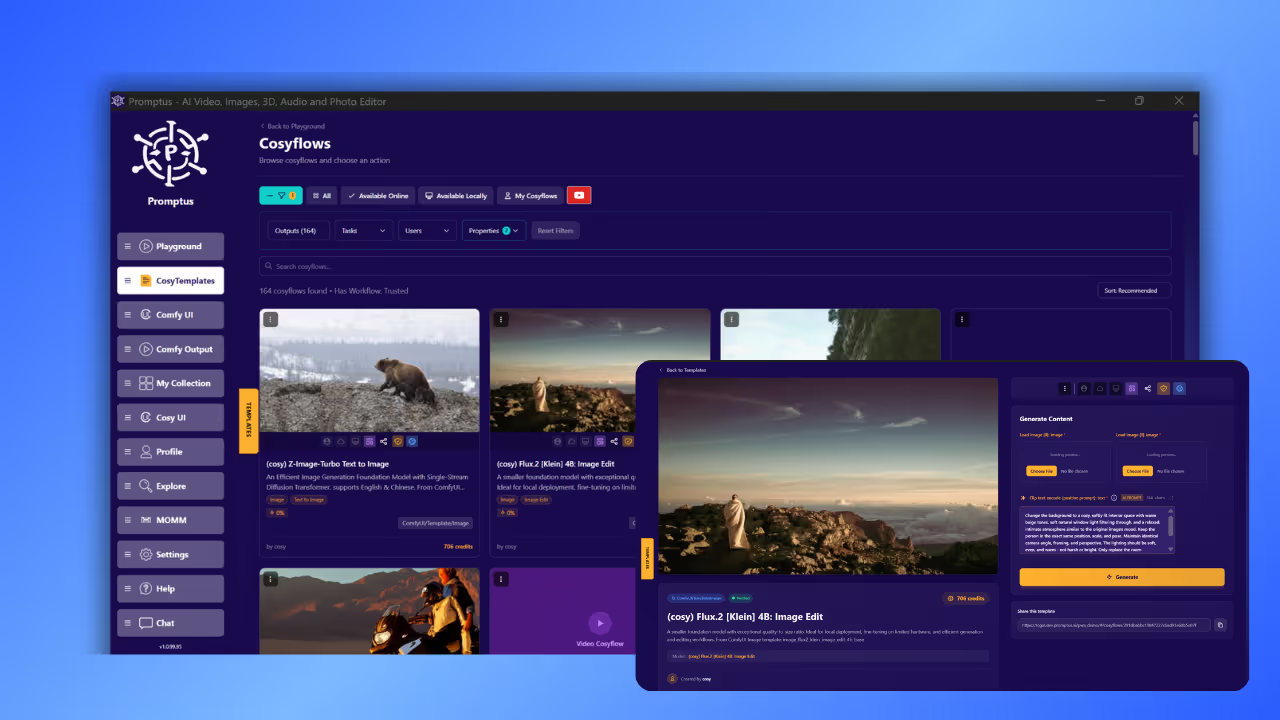
- Vorlagenbereich mit vorgefertigten Workflows
- Warteschlangen-Panel zur Verwaltung von Generationen
- Node-Bibliothek mit allen verfügbaren Tools
Installation Ihres ersten benutzerdefinierten Workflows
Die meisten Benutzer werden benutzerdefinierte Workflows aus Online-Quellen installieren wollen. Gehen Sie wie folgt vor:
1. Laden Sie eine JSON-Workflow-Datei herunter
2. Ziehe es per Drag-and-Drop direkt in deinen Workspace
3. Wenn Sie Fehlermeldungen über fehlende Knoten sehen, geraten Sie nicht in Panik - das ist normal
4. Öffne den Manager (dein bester Freund in ComfyUI)
5. Klicken Sie auf „Fehlende benutzerdefinierte Knoten installieren“
6. Wählen Sie alle fehlenden Knoten aus und installieren Sie sie
7. Starte ComfyUI neu und aktualisiere deinen Browser
ComfyUI aktualisieren und Modelle verwalten
Halten Sie Ihre Installation auf dem neuesten Stand, indem Sie:
- Den Manager verwenden, um ComfyUI und benutzerdefinierte Knoten zu aktualisieren
- Modelle über den Model Manager installieren
- Suche nach bestimmten Modellen wie ControlNet-Varianten
- Pflege Ihrer Workflow-Bibliothek
Die Grundlagen von ComfyUI verstehen
Was ist ein Node?
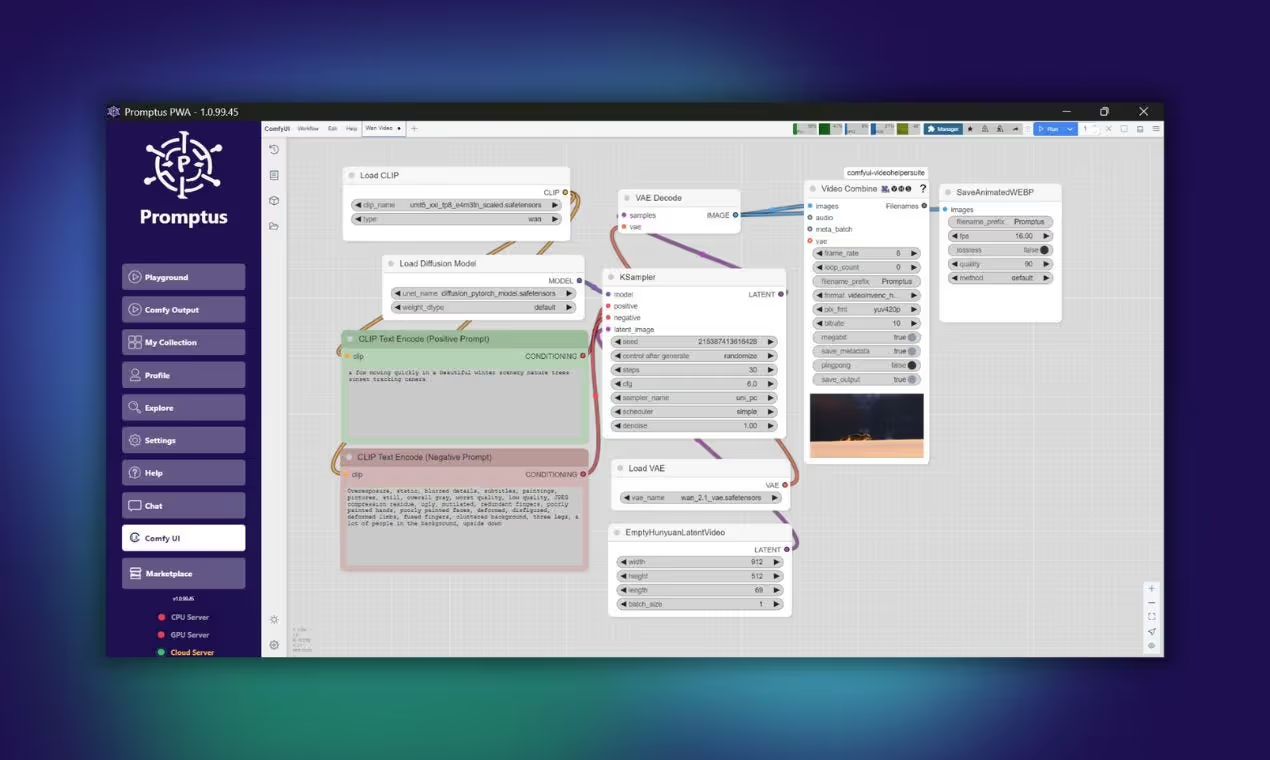
Ein Knoten ist im Wesentlichen ein Feature oder eine Funktion in ComfyUI. Stellen Sie sich jeden Knoten als ein spezialisiertes Tool vor:
- Load Image-Nodes bringen Bilder in Ihren Arbeitsablauf
- Textknoten enthalten Ihre Eingabeaufforderungen
- Modellknoten laden KI-Modelle
- Verarbeitungsknoten transformieren Daten
Jeder Knoten hat Eingänge (linke Seite) und Ausgänge (rechte Seite), wodurch ein Datenfluss von links nach rechts entsteht.
Farbcodierte Verbindungen
ComfyUI verwendet Farben, um verschiedene Datentypen darzustellen:
- Gelb: CLIP (Textverarbeitung)
- Rot: VAE (Bildkodierung/Dekodierung)
- Blau: RGB-Bilder (was wir sehen können)
- Pink: Latente Weltraumdaten (KI-Universum)
- Orange: Konditionierung (verarbeiteter Text)
- Grün: Einfache Textzeichenfolgen
- Violett: KI-Modelle
- Blaugrün: Steuernetze
Die Theorie der KI-Bilderzeugung verstehen
Stellen Sie sich die KI-Bildgenerierung als Arbeit zwischen zwei Universen vor:
1. RGB-Universum: Wo wir Bilder sehen und verstehen können
2. Latent Space (AI Universe): Wo die KI Daten verarbeitet
Der Prozess läuft wie folgt ab:
- Beginne mit Text oder einem Bild im RGB-Universum
- Schicke es durch einen VAE-Encoder in den latenten Raum
- KI verarbeitet und modifiziert die Daten mithilfe von Rauschen
- Senden Sie das Ergebnis über den VAE-Decoder an das RGB-Universum zurück
- Sehen Sie sich Ihr generiertes Bild an
Ihr erster Text-zu-Bild-Workflow
Ein grundlegender Arbeitsablauf umfasst die folgenden wesentlichen Komponenten:
1. Diffusionsmodell laden: Lädt Ihr KI-Modell
2. CLIP Text Encode: Konvertiert Ihre Eingabeaufforderung in die AI-Sprache
3. Leeres latentes Bild: Erstellt Ihre Leinwand (für die meisten Modelle auf 1024x1024 eingestellt)
4. KSampler: Der Kern-KI-Generator
5. VAE-Decodierung: Konvertiert zurück in ein sichtbares Bild
6. Bild speichern: Gibt Ihr Endergebnis aus
Den KSampler verstehen
Der KSampler ist Ihr KI-Bildgenerator. Zu den wichtigsten Einstellungen gehören:
Saatgut
- Steuert den zufälligen Startpunkt
- Verwenden Sie „randomisieren“ für Abwechslung
- Verwenden Sie „fixed“, um bestimmte Ergebnisse zu reproduzieren
Schritte
- Wie viele Verfeinerungsdurchgänge macht die KI
- Beginnen Sie bei den meisten Modellen mit 20 bis 30 Schritten
- Mehr Schritte = mehr Raffinesse, aber längere Generierungszeit
CFG (Classifier Free Guidance)
- Wie genau die KI Ihrer Aufforderung folgt
- Niedrigere Werte (3-5) = mehr Gestaltungsfreiheit
- Höhere Werte (7-10) = strengere Prompteinhaltung
- Flux-Modelle verwenden einen CFG von 1 mit separater Leitlinie
Sampler und Scheduler
- Verschiedene Algorithmen zur Bildgenerierung
- Euler und Euler Ancestral sind zuverlässige Entscheidungen
- Verwenden Sie die empfohlenen Einstellungen von Modellherstellern
Bild-zu-Bild-Workflows
Transformieren Sie vorhandene Bilder mit dem Denoise-Parameter:
- 0,0 = keine Änderungen (behält das Originalbild bei)
- 0,5 = 50% Original, 50% neue Generation
- 1.0 = komplett neues Bild
- Beginnen Sie mit 0,6-0,7 für eine gute Balance
Das richtige KI-Modell auswählen
Beliebte Modelle für Anfänger:
- Flux: Exzellente Qualität, erfordert spezielle Einstellungen
- Stable Diffusion XL: Vielseitig und gut gestützt
- Stable Diffusion 1.5: Ältere, aber umfangreiche Community-Ressourcen
Die neuesten Empfehlungen finden Sie in den aktuellen Model-Rankings auf den Hugging Face-Bestenlisten.
Bewährte Methoden für Bildgrößen
Verwenden Sie native Auflösungen für das von Ihnen gewählte Modell:
- Moderne Modelle (Flux, SDXL): 1024x1024 Pixel
- Ältere Modelle (SD 1.5): 512x512 Pixel
- Halten Sie die richtigen Seitenverhältnisse ein, um beste Ergebnisse zu erzielen
Navigations- und Benutzeroberflächentipps
Beherrschen Sie diese wichtigen Steuerelemente:
- Mausrad: Ein-/Auszoomen
- Leertaste + Ziehen: Schwenken Sie im Arbeitsbereich
- Fit View: Zurück zur vollständigen Workflow-Ansicht
- Link-Sichtbarkeit umschalten: Verbindungen ein-/ausblenden
- Rechtsklick: Zugriff auf das Knotenmenü
- Doppelklicken Sie auf ein leeres Feld: Neue Knoten hinzufügen
Behebung häufig auftretender Probleme
Wenn Workflows kaputt gehen:
1. Suchen Sie nach getrennten Knoten
2. Stellen Sie sicher, dass alle erforderlichen Modelle installiert sind
3. Verwenden Sie Manager, um fehlende benutzerdefinierte Knoten zu installieren
4. Aktualisieren Sie ComfyUI, wenn Workflows neuere Funktionen verwenden
5. Prüfen Sie die Modellkompatibilität mit Ihrem Arbeitsablauf
Entwickeln Sie Ihre Fähigkeiten
Beginnen Sie mit einfachen Text-zu-Bild-Workflows und erkunden Sie nach und nach:
- Bild-zu-Bild-Transformationen
- ControlNet zur Pose- und Strukturkontrolle
- Fortgeschrittene Probenahmetechniken
- Benutzerdefinierte Knotenkombinationen
- Workflow-Optimierung
ComfyUI bietet endlose Möglichkeiten für die KI-Bildgenerierung. Der Schlüssel liegt darin, einfach anzufangen und Ihr Verständnis schrittweise aufzubauen. Mit jedem Arbeitsablauf, den Sie erstellen, erfahren Sie mehr darüber, wie die Knoten miteinander verbunden sind und interagieren.
Denken Sie daran, dass ComfyUI kostenlos verwendet werden kann, aber leistungsstarke Hardware erfordert. Wenn Sie keine geeignete GPU haben, sollten Sie zunächst Cloud-Lösungen in Betracht ziehen.