
%20(2).avif)
%20transparent.avif)

Folgen Sie den Tipps von Promptus, um mit Seedream zu den besten Bildern zu gelangen.
Seedream 4.0 unterstützt eine Vielzahl kreativer Aufgaben: Text-zu-Bild-Generierung, Bildbearbeitung, referenzbasierte Generierung und Workflows mit mehreren Bildern.
Um die besten Ergebnisse zu erzielen, folgen Sie diesen Richtlinien:
Allgemeine Best Practices
- Beschreiben Sie die Szene klar und deutlich in natürlicher Sprache
Verwenden Sie vollständige Sätze, die Folgendes abdecken Subjekt + Aktion + Umwelt. Wenn Stil wichtig ist, füge Details wie Farbe, Beleuchtung oder Komposition hinzu.- ✅ Ein Mädchen in einem üppigen Kleid, das unter einem Sonnenschirm einen von Bäumen gesäumten Weg entlanggeht, im Stil eines Monet-Ölgemäldes.
- ⚠️ Mädchen, Regenschirm, von Bäumen gesäumte Straße, Ölgemälde-Textur.
- Geben Sie das Anwendungsszenario an
Geben Sie deutlich den Zweck des Bildes an (Logo, Poster, Abbildung usw.).- ✅ Entwerfen Sie ein Logo für ein Spieleunternehmen. Das Logo zeigt einen Hund, der mit einem Gamecontroller spielt. Darauf steht der Firmenname „PITBULL“.
- ⚠️ Ein abstraktes Bild mit einem Hund, der einen Controller hält, und dem Wort PITBULL darauf.
- Verbessern Sie das stilistische Rendern
Verwenden Sie präzise Stilschlüsselwörter (z. B. „Watercolor“, „Cyberpunk“) oder laden Sie eine hoch Referenzbild aus Gründen der Konsistenz.
- Verbessern Sie die Genauigkeit der Textwiedergabe
Platzieren Sie den gesamten erforderlichen Text doppelte Anführungszeichen.- ✅ Generieren Sie ein Poster mit dem Titel „Seedream 4.0“.
- ⚠️ Generieren Sie ein Poster mit dem Titel Seedream 4.0.
- Definieren Sie Bearbeitungsziele und feste Elemente
Seien Sie explizit und vermeiden Sie vage Pronomen. Geben Sie an, welche Änderungen vorgenommen werden müssen und welche unverändert bleiben sollen.- ✅ Ziehe dem größten Panda ein rosafarbenes Peking-Opernkostüm und eine Kopfbedeckung an und behalte dabei seine Pose unverändert.
- ⚠️ Zieh das in pinke Kleidung.
Detailierte Nutzung
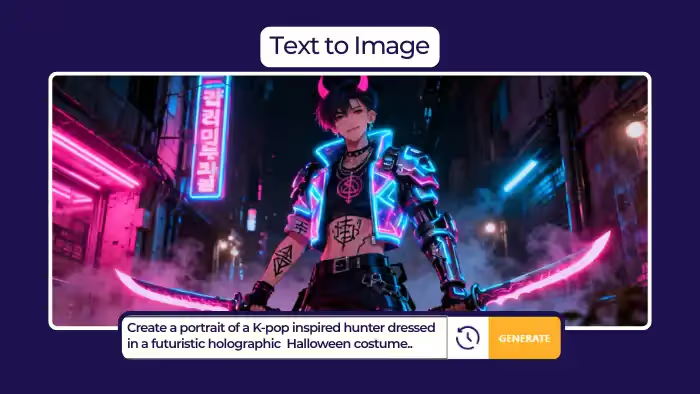
Text zu Bild
- Benutzen klare, detaillierte natürliche Sprache um die Szene zu beschreiben.
- Seedream 4.0 versteht Prompts besser als Version 3.0 — prägnante, präzise Formulierungen funktionieren besser als das Stapeln komplexer Adjektive.
- Für technische oder pädagogische Bildmaterial (z. B. Formeln, Diagramme) verwenden Sie genaue Terminologie und geben Sie Layout und Stil an.
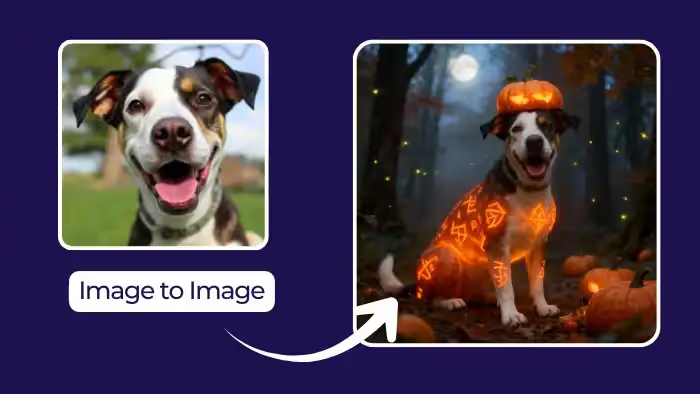
Bild-zu-Bild
Seedream 4.0 ermöglicht das Kombinieren Text- und Bildeingaben für bearbeitende oder referenzbasierte Aufgaben.
Bildbearbeitung
Unterstützte Operationen: Hinzufügen, Entfernen, Ersetzen, Ändern. Verwenden Sie einfache, eindeutige Anweisungen:
- Zusatz: Füge dem Mädchen passende silberne Ohrringe und eine Halskette hinzu.
- Löschung: Nimm den Hut des Mädchens ab.
- Ersatz: Ersetzen Sie den größten Brotmann durch einen Croissant-Mann, wobei Pose und Ausdruck unverändert bleiben.
- Änderung: Verwandle die drei Roboter in durchsichtige Kristalle, die von links nach rechts rot, gelb und grün gefärbt sind. Lass den grünen laufen, den gelben laufen, den roten stehen.
👉 Verwenden Sie für komplexe Änderungen visuelle Indikatoren (Pfeile, Kästchen, Kritzeleien) zum Markieren von Regionen.
Referenzbasierte Generierung
Laden Sie Referenzbilder hoch, um sie aufzubewahren Charaktere, Stile oder Produkte.
Beschreiben Sie deutlich:
- Referenzziel: Was extrahiert werden soll (z. B. Charakterdesign, Material, Stil).
- Generierte Szene: Gewünschtes neues Layout oder Einstellung.
Beispiele:
- Erstellen Sie basierend auf der Figur im Referenzbild eine Anime-Figur, die auf einem Schreibtisch mit einer Geschenkbox dahinter platziert ist.
- Entwerfen Sie 9 Icons in einem minimalistischen Stil und beziehen Sie sich dabei auf das mitgelieferte Set.
👉 Für Skizzen/Wireframes:
- Stellen Sie eine saubere Originalskizze bereit.
- Nennen Sie das Hauptthema (z. B. „Modernes Wohnzimmer“ oder „Benutzeroberfläche“).
- Definieren Sie, was konsistent bleiben muss (z. B. Layout, Proportionen).
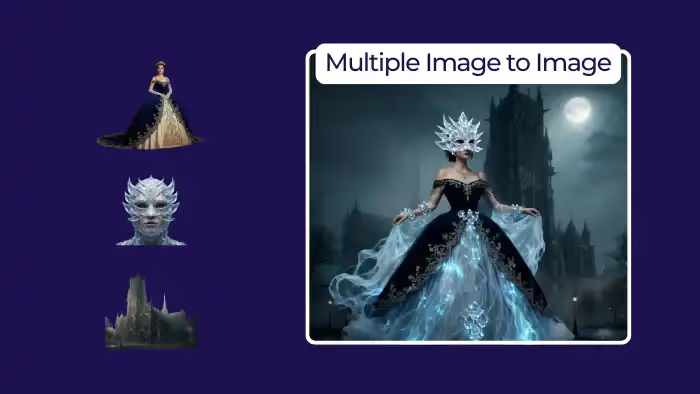
Eingabe mehrerer Bilder
Kombiniere mehrere Bilder für Ersatz, Komposition oder Stilübertragung.
- Ersetzen Sie das Thema in Bild 1 durch das Thema aus Bild 2.
- Kleide den Charakter in Bild 1 mit einem Outfit aus Bild 2.
- Wenden Sie das Farbschema von Bild 2 auf Bild 1 an.
Ausgabe mehrerer Bilder
Generieren Sie eine zusammenhängende Reihe von Bildern mit konsistenten Charakteren und Stilen — ideal für Comics, Storyboards oder Marken-Assets.
Beispiele:
- Erstellen Sie eine Reihe von Motiven von Outdoor-Sportmarken (Taschen, Hüte, Armbänder) mit Grün als Hauptfarbe.
- Generieren Sie sieben Hintergrundbilder, eines für jeden Wochentag, mit Naturlandschaften mit der Aufschrift Montag—Sonntag.
- Produziere vier Storyboard-Frames: Astronauten reparieren ein Raumschiff, Asteroidenangriff, Ausweichmanöver und Rückkehr in Sicherheit.




KI-Generierungsplattform
Promptus AI ist der einfachste Weg, realistische Fotos, Videos, 3D-Modelle und ComfyUI-Workflows mithilfe künstlicher Intelligenz zu erstellen.
Unser KI-Fotogenerator erzeugt in Sekundenschnelle lebensechte Porträts, Produktbilder und kreative Konzepte – das perfekte Werkzeug für Kreative und Marken.
