
%20(2).avif)
%20transparent.avif)

Führen Sie Z-Image ohne aufwändiges manuelles ComfyUI-Setup aus
In dieser Anleitung wird erklärt, wie Alibabas ausgeführt wird Z-Image-Arbeitsablauf innen Promptusund bietet ComfyUI-Benutzern ein optimiertes Erlebnis ohne Code. Ob Sie das verwenden Promptus Web Schnittstelle oder die Desktop-App, folgen Sie diesen Schritten, um die leistungsstarke Bildgenerierung zu beherrschen.
📋 1. Voraussetzungen
Bevor Sie beginnen, stellen Sie sicher, dass Ihre Umgebung die folgenden Anforderungen erfüllt:
- App: Aktuelle Version von Promptus.
- Hardware: 12—16 GB VRAM-GPU empfohlen (quantisierte GGUF-Versionen können ausgeführt werden auf 4 GB VRAM).
- Automatisierung: Promptus kümmert sich automatisch um das Laden von Workflows, das Herunterladen von Modellen und die Dateiverwaltung, sodass Sie sich auf das Erstellen konzentrieren können.
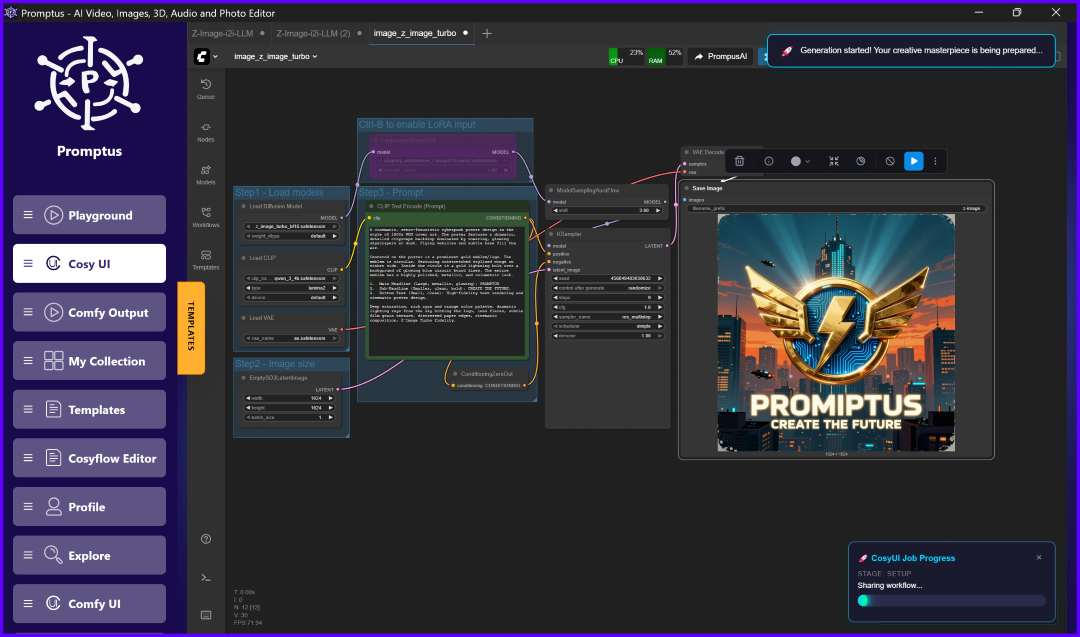
📂 2. Der Z-Image-Workflow wird geladen
Promptus beinhaltet einen Klick Gemütliche Flüsse Vorlagen für Z-Image:
- Z‑Image Turbo (Text zu Bild)
- Z‑Image Turbo (Bild-zu-Bild)
- Z‑Image Turbo + LoRa-Lader
- Z‑Image Turbo + ControlNet
Schritte:
- Offen Promptus.
- Navigiere zum Arbeitsabläufe Tab.
- Klicken Sie Arbeitsablauf importieren und wähle Z‑Image Turbo.
- Die visuelle Pipeline (UNet Loader, CLIP Text Encode, KSampler usw.) wird auf Ihrer Leinwand angezeigt.
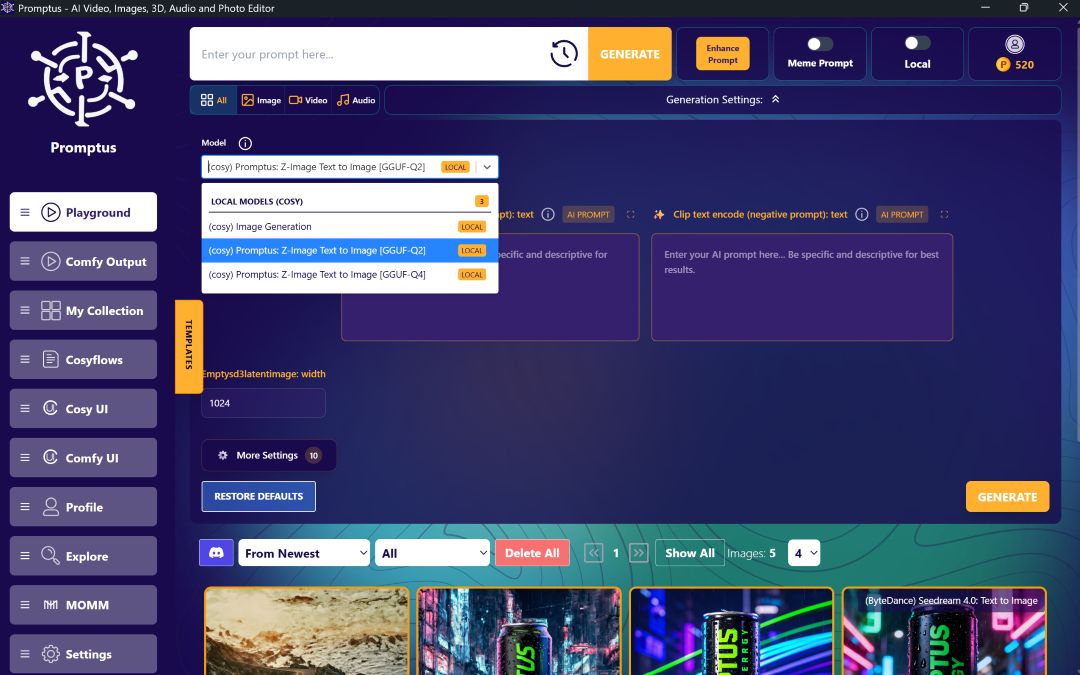
📥 3. Konfiguration des Modells
Promptus erkennt fehlende Modelle und fordert Sie auf, sie automatisch herunterzuladen.
Erforderlicher Dateidateiname
Z-Image Turbo UNet z_image_turbo_bf16.sichere Sensoren
Qwen-3 4B CLIP qwen_3_4b.sichere Sensoren
Z-Image VAE ae.safetensoren
💡 Tipp: Einfach klicken „Alle Modelle herunterladen“ und Promptus platziert sie in den richtigen Verzeichnissen für Sie.
✍️ 4. Aufforderung und Probenahme
Verwenden Sie die folgenden optimierten Einstellungen, um die besten Ergebnisse mit der Z-Image-Architektur zu erzielen:
- Positive Aufforderung: „Ein filmisches Porträt einer jungen Frau, die im warmen Sonnenuntergangslicht steht, aufgenommen mit einem 50-mm-Objektiv, ultrarealistische, detaillierte Hautstruktur.“
- Schritte: 6—9 (Z-Image Turbo ist hocheffizient).
- CFG: 1,0—3,0.
- Sampler/Scheduler: Euler oder Euler A//Einfach.
🖼️ 5. Funktionen von Bild zu Bild (img2img)
Transformieren Sie vorhandene Grafiken mithilfe des speziellen img2img-Workflows:
- Füge dein Bild hinzu über den Bild laden Knoten.
- Einstellen Stärke von Denoise:
- 0,2—0,4: Subtile Retusche.
- 0,5—0,7: Mittlere Stiländerungen.
- 0,8—1,0: Starke Transformation (z. B. von Anime zum Realismus).
🎨 6. Mit LoRAS
Verbessere deinen Stil oder deine Charaktere, indem du LORAs hinzufügst:
- Fügen Sie ein LoRa-Lader Knoten nach dem UNet.
- Stellen Sie die Stärke ein zwischen 0,5—1,0.
- Spezifische einbeziehen Wörter auslösen in Ihrer positiven Aufforderung.
- Hinweis: Sie können mehrere LORAs verketten, um kombinierte Effekte zu erzielen.
✨ Bewährte Methoden für den Erfolg
- Halten Sie die Eingabeaufforderungen kurz: Z-Image versteht komplexe Konzepte ohne „schnellen Salat“.
- Kamerastile: Verwenden Sie Schlüsselwörter wie 50 mm, IMAX, oder Fujifilm um das „Gefühl“ des Renderings zu beeinflussen.
- GPU-Optimierung: Wenn das Rendern langsam ist, wechseln Sie zum Promptus GPU-Marktplatz für High-End-Cloud-Power.
🏁 Fazit
Sie sind jetzt bereit, Z-Image ohne ein komplexes manuelles ComfyUI-Setup auszuführen. Promptus stellt die Infrastruktur bereit; Sie liefern die Vision.




KI-Generierungsplattform
Promptus AI ist der einfachste Weg, realistische Fotos, Videos, 3D-Modelle und ComfyUI-Workflows mithilfe künstlicher Intelligenz zu erstellen.
Unser KI-Fotogenerator erzeugt in Sekundenschnelle lebensechte Porträts, Produktbilder und kreative Konzepte – das perfekte Werkzeug für Kreative und Marken.
