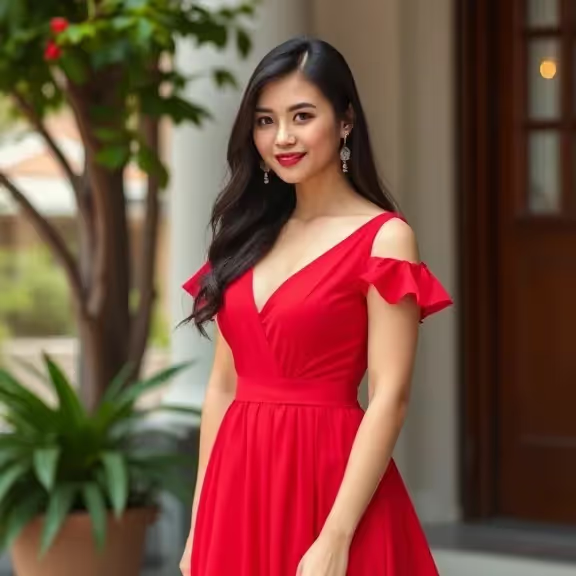
Master Differential Diffusion in ComfyUI für professionelle Ergebnisse
%20(2).avif)
%20transparent.avif)

So beherrschen Sie die differentielle Diffusion in ComfyUI für bessere Bildergebnisse
Differential Diffusion (Soft Inpainting) revolutioniert die Bildretusche, indem Masken als Farbverläufe statt als binäre Überlagerungen behandelt werden. Dies ermöglicht eine nahtlose Überblendung in professioneller Qualität ohne scharfe Kanten.
Für Promptus-Benutzer werden ComfyUI-Workflows über die intuitive Benutzeroberfläche, die lokale KI-App und die cloudbasierte Verarbeitung leichter zugänglich.
Differentielle Diffusion und ihre Vorteile verstehen ✨
- Nahtloses Mischen: Traditionelle Einmalerei zeigt oft sichtbare Kanten zwischen ursprünglichen und gefüllten Bereichen. Bei der differentiellen Diffusion werden die Masken pro Pixel analysiert, wodurch fließende Übergänge erzeugt werden.
- Professionelle Ergebnisse: Bei dieser Technik werden Bearbeitungen auf natürliche Weise kombiniert, ideal für die Retusche von Porträts oder komplexen Szenen.
- Barrierefreiheit über: Die CosyFlows-Oberfläche von Promptus, die Zusammenarbeit in Echtzeit und die Cloud-GPUs ermöglichen es Entwicklern, die differenzierte Diffusion ohne tiefgreifende technische Einrichtung zu nutzen.
Einrichtung Ihres Workflows zur differentiellen Diffusion 🛠️
- Standard-Arbeitsablauf laden: Öffnen Sie ComfyUI und importieren oder laden Sie den grundlegenden Inpainting-Workflow.
- Bild importieren: Füge einen Node „Bild laden“ für deine Quelle hinzu (z. B. ein Portrait, dem du eine Brille hinzufügst).
- Maske erstellen: Öffnen Sie den Maskeneditor und zeichnen Sie vorsichtig den zu ändernden Bereich (z. B. den Brillenbereich). Speichern Sie, sobald die Maskenränder sauber sind — hier wirkt sich die Präzision auf die endgültige Qualität aus.
Unverzichtbare Knoten für Soft Inpainting 🔧
- Gaußscher Unschärfemaskenknoten: Konvertiert eine binäre Maske in einen Farbverlauf.
- Einstellen Kernelgröße für die Pinselbreite; größere Werte wirken sich auf mehr Fläche aus.
- Modifizieren Sigma für Weichheit; höheres Sigma bedeutet sanftere Übergänge.
- Knoten zur Modellkonditionierung einbauen: Bereitet den Modellkontext für das Soft-Inpainting vor, sodass er die Retuschieraufgabe versteht.
- Differenzierter Diffusionsknoten: Kernknoten, der die weichgemachte Maske pro Pixel verarbeitet und so eine nahtlose Überblendung zwischen originalem und generiertem Inhalt ermöglicht.
Konfiguration Ihrer Workflow-Verbindungen 🔗
- Maskenfluss: Verbinde deine Maske zuerst mit dem Gaussian Blur Mask-Knoten.
- Fügen Sie optional einen „Maske in Bild konvertieren“ + Vorschauknoten hinzu, um die weichgemachte Maske zu visualisieren.
- Modell Flow: Führen Sie den Prüfpunkt/das Modell durch den Differentialdiffusionsknoten vor dem KSampler.
- Schnelle Konditionierung: Verknüpfen Sie positive/negative Prompts über den Modellkonditionierungsknoten mit dem KSampler.
- Latentes Bild: Verwenden Sie den Knoten, der das Originalbild in einen latenten Raum umwandelt. Eine leere latente Eingabe ist nicht erforderlich.
- VAE und Maske: Verbinden Sie den VAE-Loader, das latente Originalbild und die verarbeitete Maske, um die Pipeline abzuschließen.
Optimieren Sie Ihre Generierungseinstellungen ⚙️
- Schnelles Basteln: Beschreiben Sie sowohl den aktuellen Status als auch die gewünschte Änderung. Beispiel: „Ein Porträt einer Frau mit einer schicken Brille.“
- KSampler-Einstellungen:
- Festes Saatgut: Für konsistente Vergleiche beim Testen.
- CFG-Skala: Ungefähr 5 bringen oft Kreativität und Treue in Einklang.
- Sampler: Wechseln Sie von Euler zu DPM++ 2 M für reibungslosere Ergebnisse mit Realismus-Checkpoints.
- Weichheit der Maske: Passen Sie die Parameter für die Gaußsche Unschärfe an, um zu verhindern, dass feine Details in der Nähe von Grenzen verloren gehen.
Die Ergebnisse und möglichen Probleme verstehen 🔍
- Sanftes Maskenbild: Die verarbeitete Maske zeigt graduelle Grauübergänge statt Schwarz-Weiß. Dies ermöglicht eine pixelgenaue Analyse.
- Nebenwirkungen von Edge Blur: Kleine Details in der Nähe von Maskenrändern (z. B. Schmuck) können verschwimmen. Mildern Sie dies durch:
- Verfeinerung der Maskengröße (leicht schrumpfen oder erweitern).
- Reduzierung der Unschärfeintensität (niedrigeres Sigma/Kernel).
- Iteration: Sehen Sie sich eine Vorschau einiger Testläufe an, passen Sie die Maske oder die Einstellungen an, bevor Sie den Export in voller Auflösung durchführen.
Nutzung von Promptus Studio Comfy für Workflows 🌐
- Intuitive Oberfläche: Das Drag-and-Drop von CosyFlow erleichtert die Konstruktion von Pipelines für die Differenzverteilung.
- Cloud-GPUs: Entlasten Sie aufwändige Retuschieraufgaben und sorgen Sie so für eine schnelle Bearbeitung ohne lokale Hardwarebeschränkungen.
- Zusammenarbeit und Veröffentlichung: Teilen Sie Workflows über die Discord-Integration; arbeiten Sie in Echtzeit an komplexen Bearbeitungsaufgaben zusammen.
- Fortgeschrittene Modelle: Greifen Sie nahtlos auf aktuelle Inpainting- und Vision-Modelle (Gemini Flash, HiDream usw.) zu.
Erste Schritte mit Advanced ComfyUI Techniques 🚀
- Melde dich an: Besuch https://www.promptus.ai und wählen Sie Promptus Web oder Promptus App.
- Arbeitsablauf importieren: Erstellen oder importieren Sie die differentielle Diffusionspipeline in CosyFlows.
- Experimentieren: Probiere verschiedene Maskenformen (Brille, Hintergrundbearbeitung, Objektentfernung) und Eingabeaufforderungen aus.
- Zusammenarbeiten: Laden Sie Teammitglieder ein, Masken und Eingabeaufforderungen zu verfeinern und Ergebnisse in Echtzeit zu überprüfen.
Fazit 🎉
Die differentielle Diffusion in ComfyUI sorgt für ein hervorragendes Inpainting, da Bearbeitungen nahtlos ineinander übergehen. Mit Gaußschen Unschärfemasken, Modellkonditionierung und dem Differentialdiffusionsknoten erzielen Sie eine natürliche Retusche.
Promptus Studio Comfy vereinfacht dies noch weiter durch Workflows ohne Code, Cloud-Computing und Funktionen für die Zusammenarbeit, sodass Entwickler aller Erfahrungsstufen mühelos Bearbeitungen in professioneller Qualität erstellen können.




KI-Generierungsplattform
Promptus AI ist der einfachste Weg, realistische Fotos, Videos, 3D-Modelle und ComfyUI-Workflows mithilfe künstlicher Intelligenz zu erstellen.
Unser KI-Fotogenerator erzeugt in Sekundenschnelle lebensechte Porträts, Produktbilder und kreative Konzepte – das perfekte Werkzeug für Kreative und Marken.
