
%20(2).avif)
%20transparent.avif)

Promptus unterstützt mehrere unzensierte Modelle. Denken Sie jedoch daran, dass unzensierte Modelle nur angezeigt werden, wenn Sie sich im Offline-Modus befinden und der Sicherheitsmodus deaktiviert ist.
1. Installation des GPU-Servers
Promptus enthält einen eigenen GPU-Server in der Desktop-App. Sie müssen CUDA, Python oder andere Abhängigkeiten nicht manuell installieren. Stattdessen:
- Laden Sie die Promptus-Desktop-App herunter und installieren Sie sie.
- Führen Sie das GPU-Server-Setup in der App aus.
- Offen Promptus.
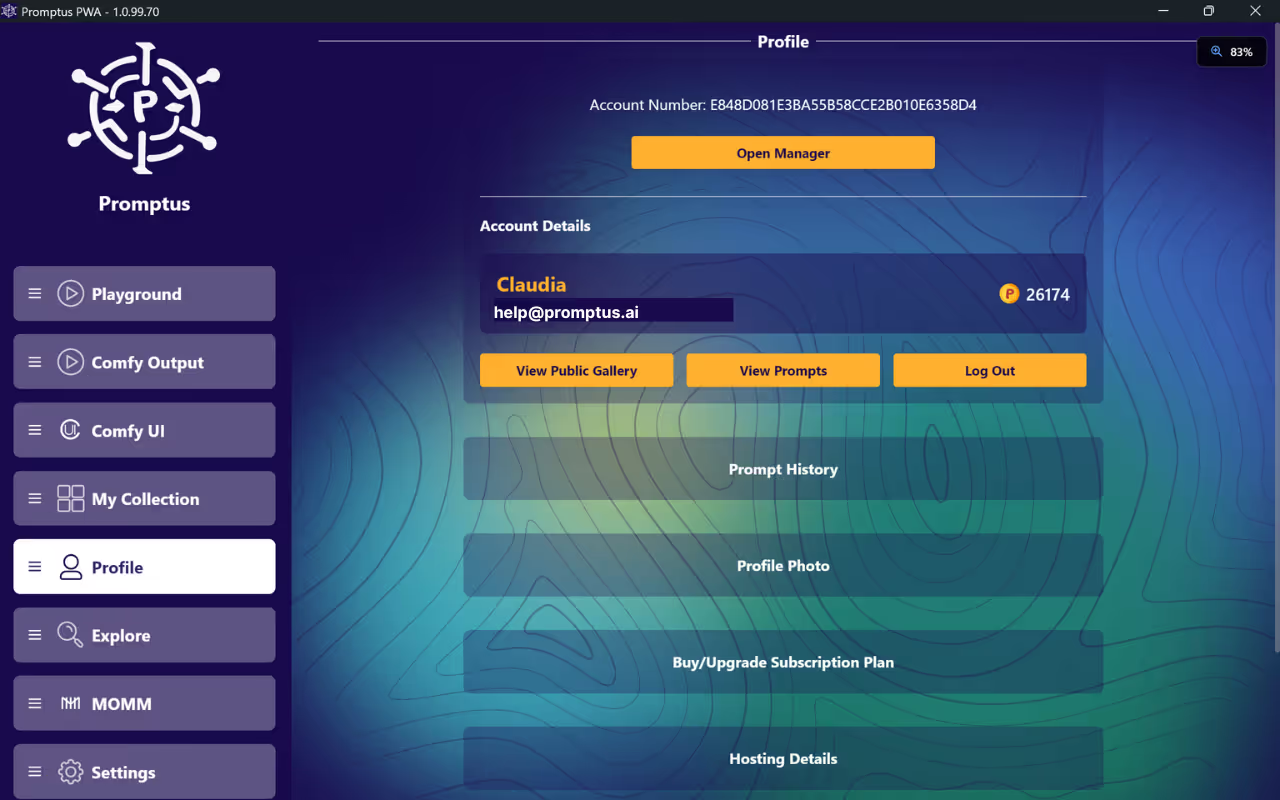
- Gehe zu Profil → Manager öffnen
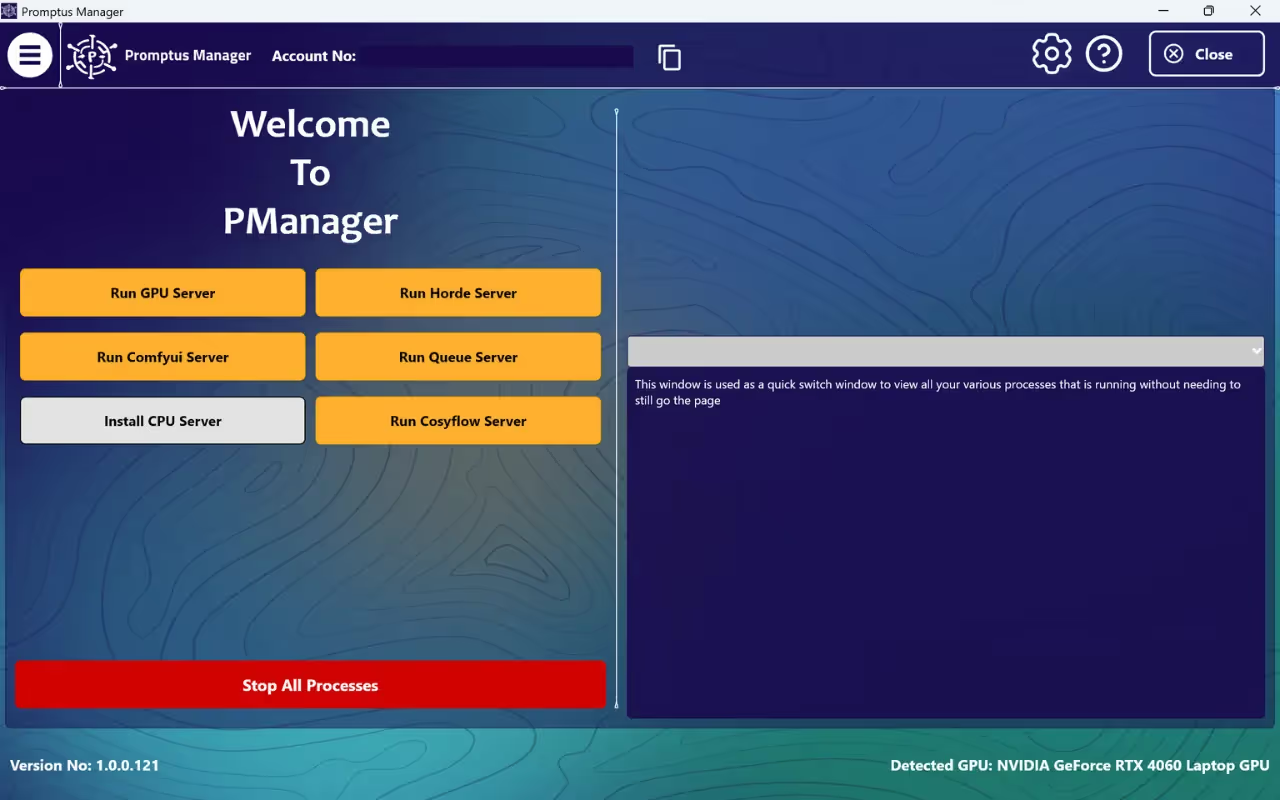
- In Promptus Manager klicken Sie auf → GPU-Server ausführen
- Klicken Sie Installieren. Die App wickelt den Download und die Installation automatisch ab.
- Überprüfen Sie die Installation.
Nach der Installation wird der GPU-Server als verfügbar aufgeführt. Promptus verwendet dann Ihre lokale GPU für die Generierung.
Öffnen Sie den Manager auf der Registerkarte „Profil“
Klicken Sie im Promptus Manager (PManager) auf GPU-Server ausführen
2. Offline laufen
Um Bilder und Videos zu generieren, ohne die Online-Server von Promptus zu verwenden:
- Öffnen Sie die Promptus-App.
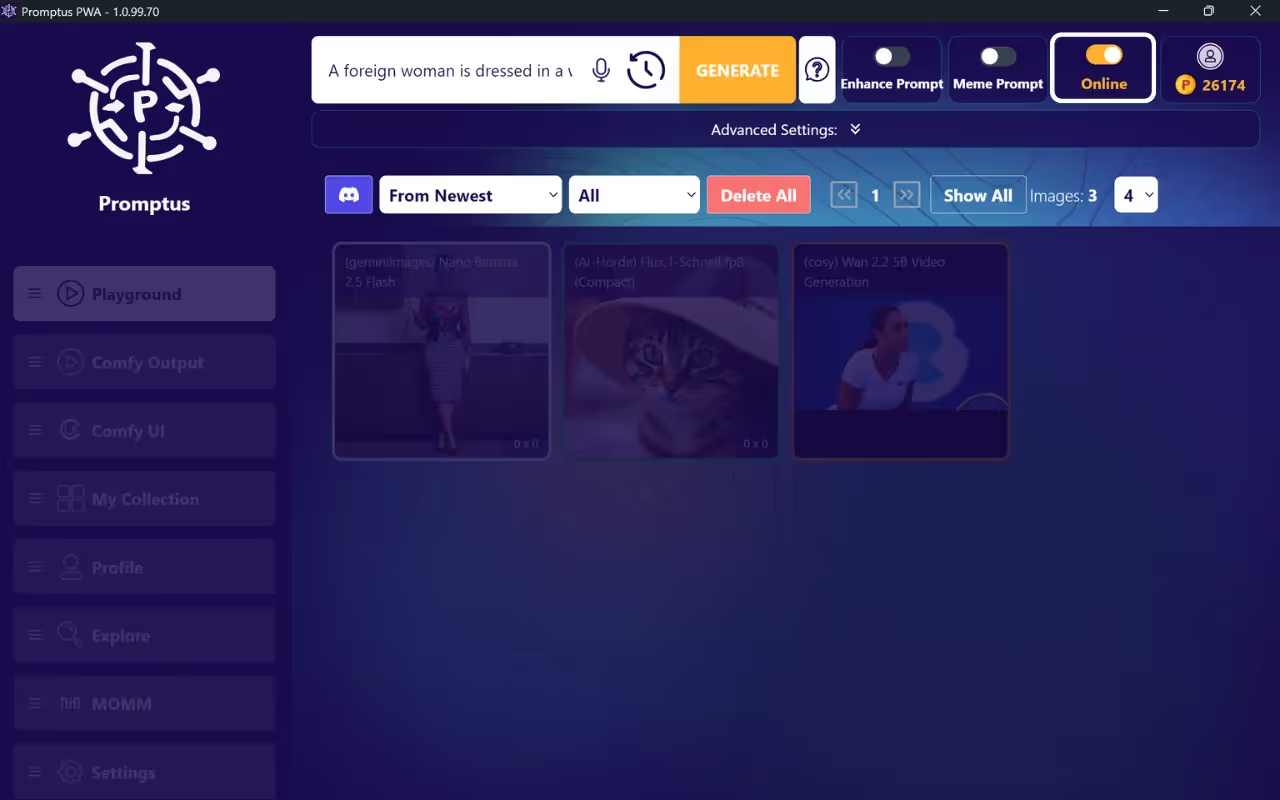
- Schalten Sie den Verbindungsumschalter von „Online“ → „Offline“ um.
Dadurch wird sichergestellt, dass alle Eingabeaufforderungen lokal über den von Ihnen installierten GPU-Server ausgeführt werden.
- Laden Sie zuerst die Modelle herunter.
Vergewissern Sie sich, dass die Modelle, die Sie verwenden möchten, bereits heruntergeladen wurden, während Sie noch online sind. Für den Offline-Modus müssen Modelle auf Ihrem Computer verfügbar sein.
- Bestätigen Sie den Offline-Status.
Wenn der Offline-Modus aktiv ist, zeigt die App an, dass die gesamte Verarbeitung lokal erfolgt. Offline erfordert, dass Sie den GPU-Server eingeschaltet haben.
3. Modelle hinzufügen
Standardmäßig kann Promptus einen Sicherheitsfilter („Sicherheitsmodus“) anwenden, um bestimmte Aufforderungen zu blockieren. Wenn Sie vollständig ungefilterte Modelle verwenden möchten:
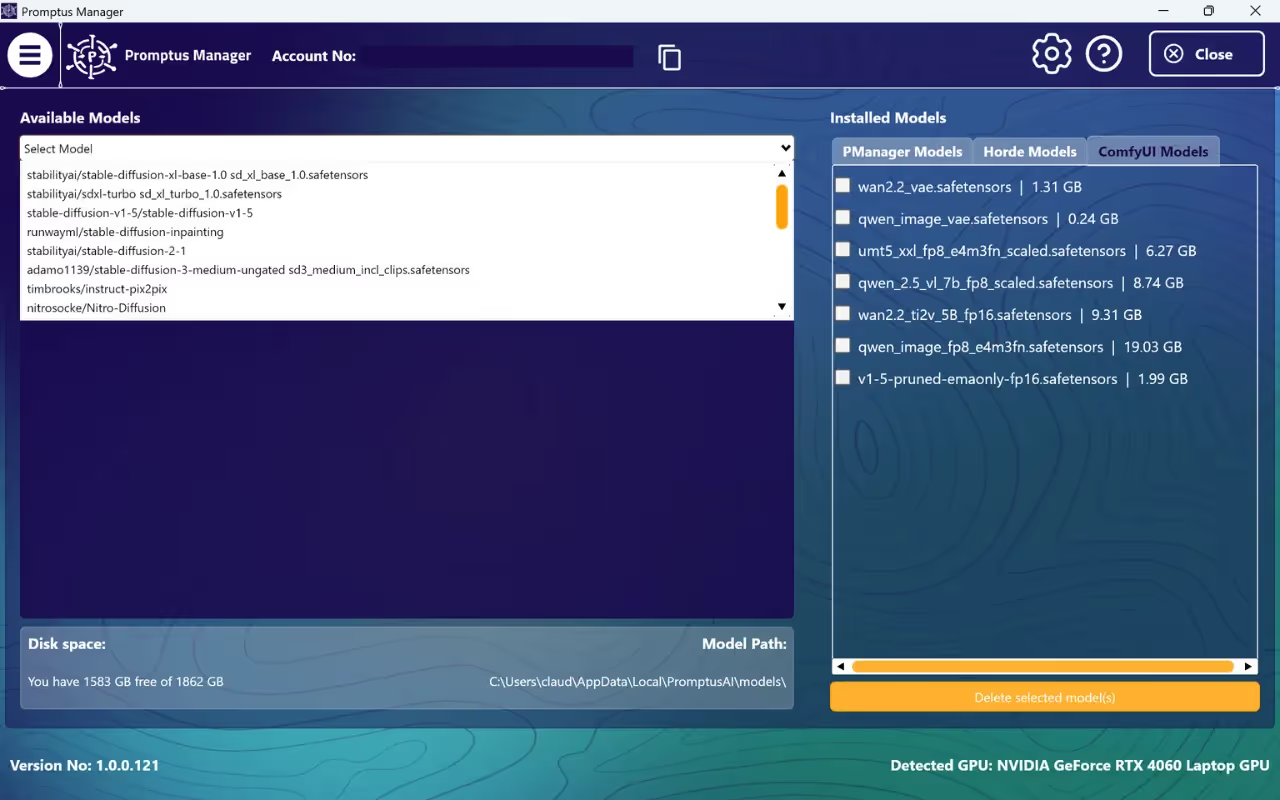
- Gehe zu pManager → MODels
- Wählen Sie aus den verfügbaren Modellen
pManager-Modelle sind Modelle, die Sie offline ausführen können, ComfyUI-Modelle sind Modelle, die Sie in ComfyUI verwenden können, und Horde Models sind Modelle, die verfügbar sind, wenn Sie den Horde-Server installieren.
- Klicken Sie auf die Schaltfläche Modell herunterladen
Dies kann pro Modell 10 bis 20 Minuten dauern. Sobald die Modelle heruntergeladen wurden, starten Sie bitte den GPU-Server neu und aktualisieren Sie die Promptus-App, indem Sie in der Promptus-Haupt-App auf das P-Logo klicken.
4. Sicherheitsmodus deaktivieren
Standardmäßig kann Promptus einen Sicherheitsfilter („Sicherheitsmodus“) anwenden, um bestimmte Aufforderungen zu blockieren. Wenn Sie vollständig ungefilterte Modelle verwenden möchten:
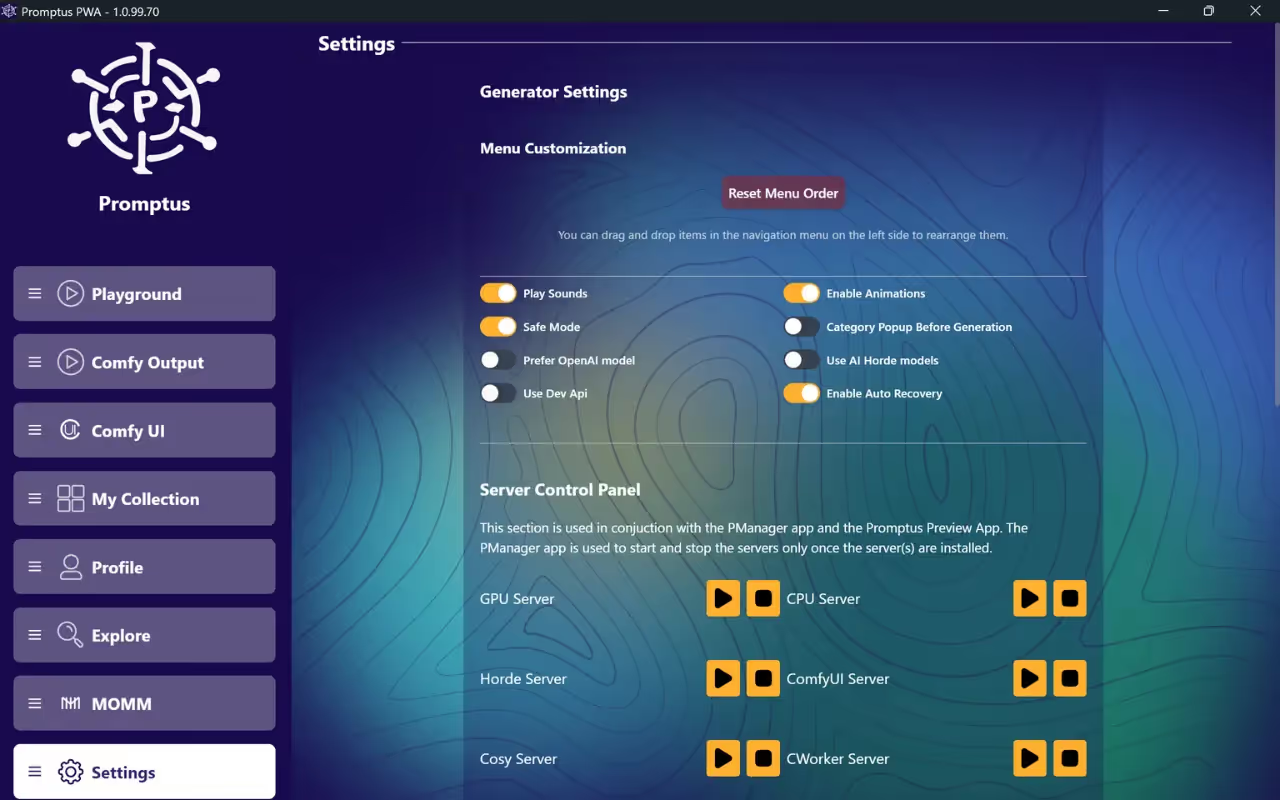
- Gehe zu Einstellungen → Abgesicherter Modus.
- Schalten Sie den Sicherheitsmodus aus oder ein.
Dadurch können Aufforderungen ohne automatische Zensur generiert werden.
- Wählen Sie ein unzensiertes Modell aus.
In der Modellauswahl Panel, wähle eines der unzensierten Modelle (diese sind nur im Offline-Modus verfügbar).
Sobald der abgesicherte Modus ausgeschaltet ist, blockiert oder ersetzt Promptus die Ausgänge nicht mehr, und Ihre Generationen folgen exakt den Anweisungen, die Sie uns geben.
Deaktivieren Sie den abgesicherten Modus in der Promptus App




KI-Generierungsplattform
Promptus AI ist der einfachste Weg, realistische Fotos, Videos, 3D-Modelle und ComfyUI-Workflows mithilfe künstlicher Intelligenz zu erstellen.
Unser KI-Fotogenerator erzeugt in Sekundenschnelle lebensechte Porträts, Produktbilder und kreative Konzepte – das perfekte Werkzeug für Kreative und Marken.
