%20(2).avif)
%20transparent.avif)

Zimage AI model delivers photography-level realism, fast inference, powerful world understanding, and bilingual text rendering.
Alibabas Z-Bild model ist einer der fortschrittlichsten Open-Source-Bildgeneratoren, die derzeit verfügbar sind. Er bietet Realismus auf fotografischem Niveau, schnelle Inferenz, leistungsstarkes Weltverständnis und zweisprachiges Rendern von Text.
In diesem Tutorial lernst du genau wie man Z-Image in der Promptus App benutzt, auch wenn ComfyUI oder die knotenbasierte Generierung für Sie ganz neu sind.
In dieser Anleitung lernen Sie Schritt für Schritt:
- Was du brauchst
- So laden Sie den Z-Image-Workflow
- So richten Sie die Modelle ein
- So leiten Sie Ihre erste Generation
- Wie benutzt man Bild-zu-Bild
- Wie benutzt man LoRAs
- So erzielen Sie die besten Ergebnisse
Lass uns anfangen!
✅ 1. Was du brauchst, bevor du anfängst
Promptus vereinfacht alles — Sie tun es nicht Sie müssen ComfyUI manuell installieren.
Du benötigst:
- Die Promptus App (neueste Version)
- ~12—16 GB VRAM-GPU empfohlen
(aber quantisierte GGUF-Versionen können laufen auf 4 GB VRAM) - Internetverbindung zum Herunterladen von Modellen
Promptus behandelt:
✔ Modell wird heruntergeladen
✔ Workflow-Laden
✔ Ordnerverwaltung
✔ Knotenverknüpfung
✔ Graphausführung
Du konzentrierst dich nur auf schaffend.
✅ 2. Laden Sie den Z-Image-Workflow in Promptus
Promptus enthält Workflow-Vorlagen mit einem Klick für:
- Z-Image Turbo (Text-zu-Bild)
- Z-Image Turbo (Bild-zu-Bild)
- Arbeitsablauf zur Z-Image-Bearbeitung (wenn veröffentlicht)
- Z-Image Turbo + LoRa-Lader
- Z-Image Turbo+ ControlNet
Um einen zu laden:
- Offen Promptus
- Gehe zu Arbeitsabläufe
- Klicken Sie Arbeitsablauf importieren
- Wählen Z-Image Turbo Arbeitsablauf (empfohlen)
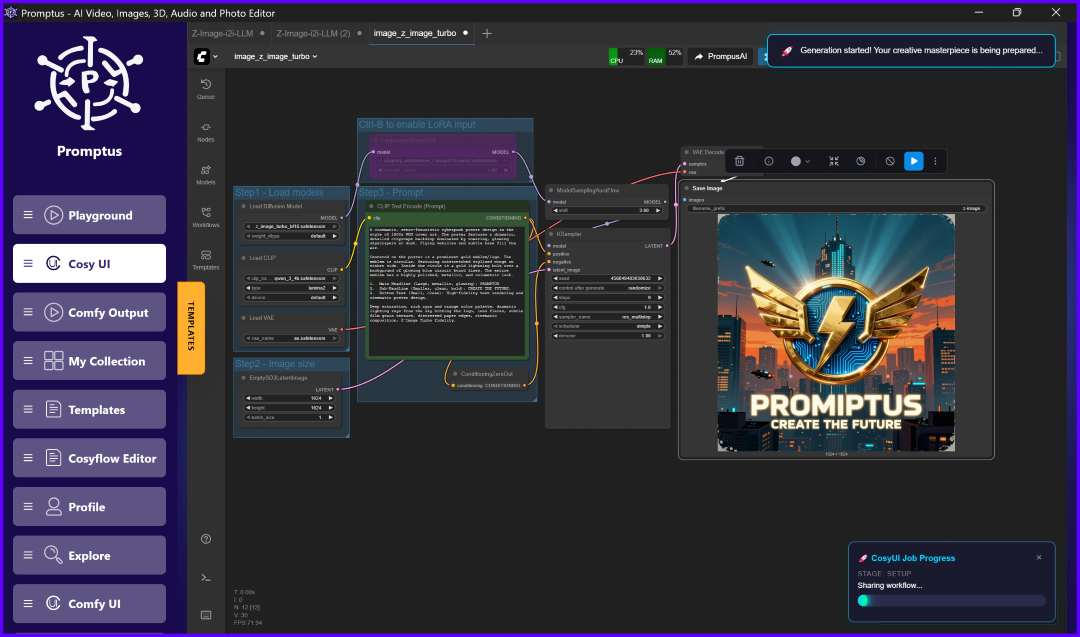
Sie werden ein visuell organisiertes Knotendiagramm sehen, das Folgendes enthält:
- UNet-Lader
- CLIP-Text-Encoder (positiv und negativ)
- VAE-Lader
- Modellprobenahme Aura Flow
- K Sampler
- VAE-Decodierung
- Knoten Speichern/Vorschau anzeigen
Dies ist Ihre vollständige Z-Image-Pipeline.
✅ 3. Laden Sie die erforderlichen Modelle
Wenn Sie den Workflow zum ersten Mal laden, erkennt Promptus automatisch fehlende Modelle.
Sie werden aufgefordert, Folgendes herunterzuladen:
1. Zimage Turbo UNet
Beispiel für eine Datei:z_image_turbo_bf16.sichere Sensoren
2. Qwen-3 4B (CLIP-Textkodierer)
Beispiel für eine Datei:qwen_3_4b.sichere Sensoren
3. Bild VAE
Beispiel für eine Datei:ae.safetensoren
Klicken Sie Alle Modelle herunterladen, und Promptus platziert sie automatisch in den richtigen Ordnern.
✔ Keine Dateiverwaltung
✔ Keine manuellen Pfade
✔ Keine Verzeichnisverwirrung
Nach dem Herunterladen wird der Workflow automatisch aktualisiert.
✅ 4. Konfigurieren Sie Ihre Eingabeaufforderung und Ihre negative Aufforderung
In der CLIP-Textkodierung (positive Aufforderung) Knoten:
Tippe etwas wie:
Ein filmisches Portrait einer jungen Frau, die im warmen Sonnenuntergangslicht steht,
aufgenommen auf einem 50-mm-Objektiv, ultrarealistische, detaillierte Hautstruktur
Drinnen CLIP-Textkodierung (negative Aufforderung):
verschwommen, verzerrt, schlechte Anatomie, deformierte Hände, niedrige Auflösung, hässlich
Promptus hebt deine Tokens hervor und zeigt Live-Text-Encoder-Feedback.
✅ 5. Select your sampling settings
Öffne das K Sampler Knoten.
Recommended settings for Z-Image Turbo:
- Saatgut: randomisieren
- Steps: 6—9 (Turbo zeichnet sich bei niedrigen Stufen ab)
- CFG: 1,0—3,0
- Sondenummer: Euler oder Euler A
- Hobel: Einfach
- Denoise: 1,0
Promptus enthält Z-Image-Voreinstellungen, die Sie sofort laden können.
✅ 6. Generieren Sie Ihre erste Z-Image-Erstellung
Sobald Ihre Eingabeaufforderung, Ihr Sampler und Ihre Modelle eingestellt sind:
- Drücken Lauf
- Sie beobachten, wie die Pipeline nacheinander Knoten ausführen
- Sie sehen Ihr Ergebnis in Previous picture
Auf einer 16-GB-GPU werden Bilder normalerweise generiert in:
4—12 Sekunden
Auf einer 4—6 GB GPU (quantisiertes GGUF):
10—20 Sekunden
Promptus optimiert automatisch die Speichernutzung.
✅ 7. Verwenden Sie Z-Image for Image-to-Image (I2I)
Promptus beinhaltet eine eigene img2IMG-Arbeitsablauf.
Um es zu benutzen:
- Click You Laden Sie das Bild
- Fügen Sie Ihr Quellbild hinzu (Portrait, Grafik usw.)
- Es fließt rein VAE-Codierung
- Setting Denoise im Sampler:
- 0,2—0,4 → subtile Änderungen
- 0,5—0,7 → mittlere Veränderungen
- 0.8—1.0 → dramatische Remixe
- Processing process
Z-Image bietet eine hohe Qualität:
- Face Correctures
- stilistische Übersetzungen
- Retusche
- Realismus-Upgrades
- Anime ↔ Realismus-Conversions
Alles mit sehr wenigen Artefakten.
✅ 8. Using of LoRAS with Z-Image
Promptus provides via a integrated LORA support.
Um einen zu verwenden:
- Load a loRa herunter (von CivitaI, HF usw.)
- Platz in
/loras(Promptus kann das automatisch laufen) - Füg sie ein LoRa-Ladegerät Knoten zum Graphen
- Verbinde es nach dem UNet Loader
- Stärke einstellen (0,5—1,0 empfohlen)
- Add your request triggerwords
Sie können mehrere LORAs miteinander verketten, wie zum Beispiel:
- eine LoRa im Portraitstil
- eine LoRa zur Gesichtsverbesserung
- ein Kleidung/Ein Stil LoRa
Z-Image geht mit allen anmutig um.
✅ 9. Tipps für beste Ergebnisse
✔ Use kürzere Eingabeaufforderungen
Z-Image versteht Weltkonzepte extrem gut — lange Zeichenketten im SDXL-Stil sind nicht erforderlich.
✔ Halte die Schritte niedrig (6—9)
Z-Image Turbo is based on speed.
✔ Benutze starke negative Aufforderungen
Es reagiert gut auf klare Ausschlussbedingungen.
✔ Probiere verschiedene Kamerastile aus
Examples:
- 50-mm-Porträt
- IMAX-Weitwinkel
- Fujifilm-Ästhetik
- F2.0 flacher DOF
✔ Experimentieren Sie mit der Stärke der Geräuschunterdrückung
Das verändert die künstlerische Produktion dramatisch.
🎉 Sie sind bereit, Z-Image in Promptus zu erstellen
Sie wissen jetzt, wie man:
✔ Load a Z-Image-workflow
✔ Install the required models
✔ Write strong Requisitationen
✔ Passt die Sampler-Einstellungen an
✔ Benutze img2img
✔ LORAs laden
✔ Optimiere für deine GPU
Mit Promptus ist Z-Image einfach zu bedienen als jede einzelne ComfyUI Installation — und entfaltet sein volles Potenzial für Kreative, Künstler und Entwickler.




KI-Generierungsplattform
Promptus AI ist der einfachste Weg, realistische Fotos, Videos, 3D-Modelle und ComfyUI-Workflows mithilfe künstlicher Intelligenz zu erstellen.
Unser KI-Fotogenerator erzeugt in Sekundenschnelle lebensechte Porträts, Produktbilder und kreative Konzepte – das perfekte Werkzeug für Kreative und Marken.
