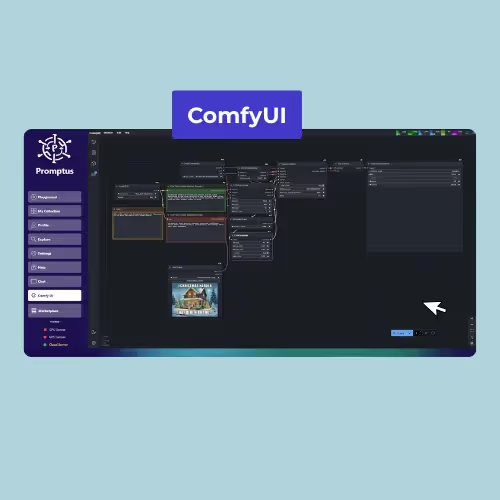
%20(2).avif)
%20transparent.avif)

Die Komplettlösung behandelt die Installation von ComfyUI und das Ausführen von KI-Modellen in ComfyUI wie Flux, Wan 2.1 und Stable Diffusion.
Hier ist Ihr vollständiger Leitfaden für:
✅ Installation Bequeme Benutzeroberfläche
✅ Installation Flux, WAN 2.1, und SDXL Modelle
✅ Verwenden Promptus Manager (Desktop-App, GPU-beschleunigt)
🧠 Was ist Promptus?
Promptus ist eine Plug-and-Play-Plattform, die Ihnen Folgendes bietet:
- Eine No-Code-Schnittstelle für ComfyUI (lokal oder in der Cloud)
- Ein-Klick-Installation von Modellen wie Flux, SDXL, WAN 2.1
- Benutzerdefinierter Nodemanager (kein Git erforderlich)
- Unterstützung für deine GPU (NVIDIA, M1/M2 usw.)
.avif)
🧰 Schritt 1: Installieren Sie ComfyUI über den Promptus Manager
ComfyUI mit einem Klick installieren (unter Windows, Mac oder Linux)
- Laden Sie die Promptus Desktop App herunter:
👉 https://www.promptus.ai/download - Installieren und starten Sie Promptus Manager
- Im Promptus Manager:
- Gehe zum „Bequeme Benutzeroberfläche“ Registerkarte
- Klicken Sie „ComfyUI einrichten“
- Es installiert alles (Python, Modelle, UI usw.) automatisch
- Nach der Einrichtung:
- Klicken Sie „ComfyUI starten“
- Ihr Browser öffnet sich
http://localhost:8188mit ComfyUI sofort einsatzbereit
✅ Fertig. Sie haben jetzt eine funktionierende ComfyUI-Installation, ohne Git oder Terminal zu verwenden.
🎨 Schritt 2: Installieren Sie die Flux-, SDXL- und WAN 2.1-Modelle
Promptus kommt mit Modellinstallateure mit einem Klick durch Workflow-Vorlagen.
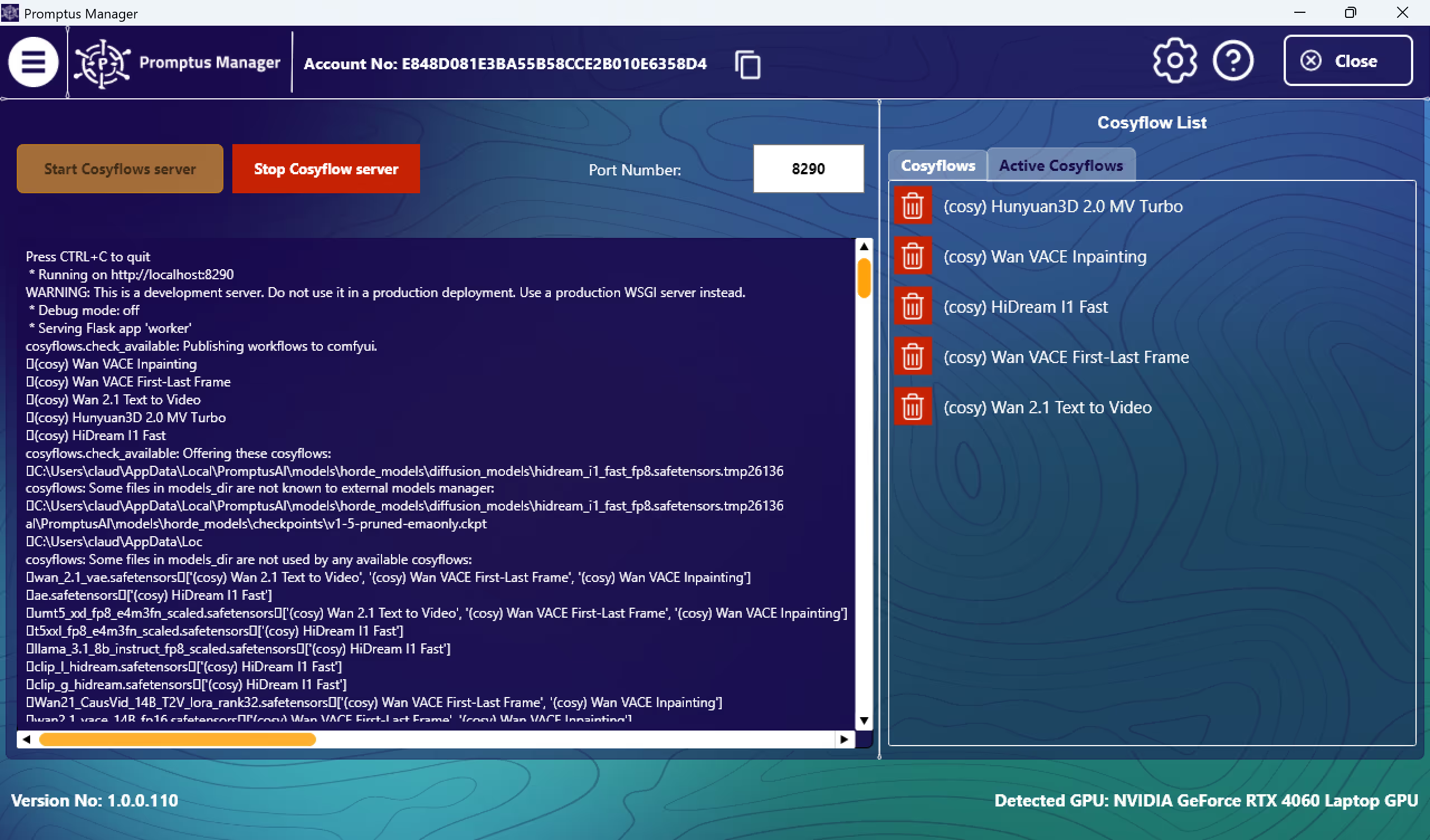
📦 Option 1: Verwenden Sie CosyFlow-Vorlagen (AM EINFACHSTEN)
- Gehen Sie in Promptus zum „Vorlagen“ oder Abschnitt „CosyFlow“
- Suche nach:
- Flux Schnell, Flux FP8, oder Flux 2.1
- SDXL 1,0 oder SDXL Lightning
- WAN 2.1
- Klicken Sie „Benutzen“ → Prompt:
- Installiert das Modell automatisch
- Richtet den Arbeitsablauf ein
- Lädt es in ComfyUI
💡 Promptus lädt Modellgewichte und benutzerdefinierte Knoten im Hintergrund herunter.
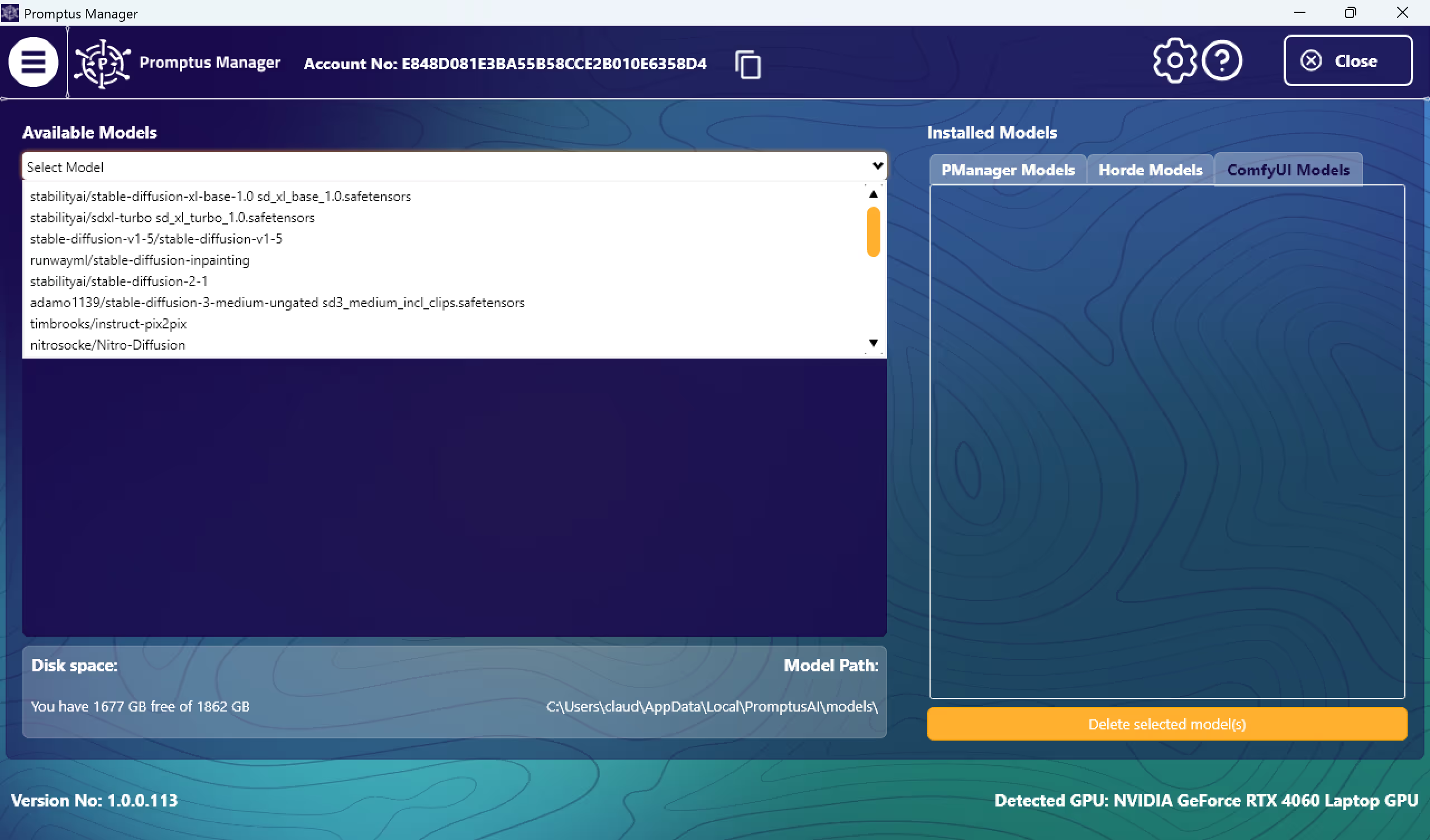
📦 Option 2: Modelle über „Model Installer“ hinzufügen
- Öffnen Sie in ComfyUI (innerhalb von Promptus) die Modellmanager oder Checkpoint-Lader Knoten
- Klicken Sie auf „Modell installieren“
- Wählen Sie:
- SDXL (
sd_xl_base_1.0.safetensoren) - Flux (
flux_schnell.safetensoren) - **WAN 2.1
(wan_2_1.safetensors`)
- SDXL (
- Klicken Sie auf Installieren → Promptus ruft das Modell ab und installiert es
✅ Wählen Sie es nach der Installation in Ihrem Knotendiagramm aus und generieren Sie Bilder.
🔧 Optional: Knoten installieren
Wenn ein Modell zusätzliche Node-Unterstützung benötigt (wie WAN oder Infinite-You), kümmert sich Promptus auch darum:
- Offen „Benutzerdefinierter Node Manager“
- Suche nach:
Unendliches DuSDXL-WerkzeugeWAN-Knoten
- Klicken Sie Installieren
- Aktualisieren Sie den ComfyUI-Tab und die Knoten sind verfügbar
🔁 Zusammenfassung: Ihre ComfyUI-Installation in Promptus




KI-Generierungsplattform
Promptus AI ist der einfachste Weg, realistische Fotos, Videos, 3D-Modelle und ComfyUI-Workflows mithilfe künstlicher Intelligenz zu erstellen.
Unser KI-Fotogenerator erzeugt in Sekundenschnelle lebensechte Porträts, Produktbilder und kreative Konzepte – das perfekte Werkzeug für Kreative und Marken.
