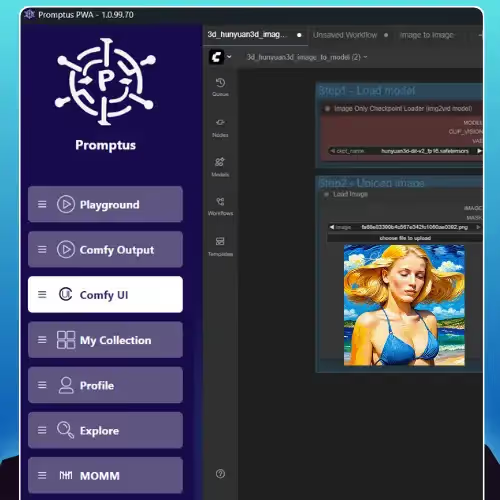
Wie generiere ich Bilder mit Stable Diffusion?
%20(2).avif)
%20transparent.avif)

Stabile Diffusion ist der Motor; komfortable UI-Lenkung — fordert uns zur Anwendung auf.
Kurzantwort: Du kannst Bilder mit Stable Diffusion über den Promptus Manager erzeugen — installiere einen GPU-Server, lade ein Stable-Diffusion-Modell herunter und richte es ein, und generiere dann offline, komplett auf deinem eigenen Computer ohne Internetabhängigkeit.
Was wäre, wenn Sie sofort atemberaubende KI-Kunst erstellen könnten — kein Internet, keine Cloud-Server, kein Einrichtungsaufwand?
Mit Promptus, dein Computer wird dein privates KI-Studio. In nur wenigen Minuten können Sie installieren Stabile Diffusion, laden Sie es mit Ihrer GPU ein und beginnen Sie mit der Generierung professioneller Bilder — komplett offline mit Stable Diffusion in Promptus.
Willkommen Promptus Manager — deine Kommandozentrale für KI.
Hier befindet sich jede Rechenumgebung, von GPU-Servern bis hin zu Modellverzeichnissen, und hier beginnt Ihre kreative Reise.
In dieser Anleitung erfährst du, wie du:
- Installieren Sie Ihren GPU-Server
- Laden Sie ein stabiles Diffusionsmodell herunter und richten Sie es ein
- Generieren Sie Ihr erstes KI-Bild offline — komplett auf Ihrem eigenen Computer
🎥 Ansehen: KI-Bilder offline generieren
Willst du es in Aktion sehen? Sehen Sie sich diese schrittweise Anleitung an, die zeigt, wie Sie Stable Diffusion in Promptus installieren und Bilder vollständig offline generieren — keine Cloud, kein Internet, keine Barrieren.
⚡ Schritt 1: Öffnen Sie den Promptus Manager
Öffnen Sie zunächst Promptus Manager.
Sie finden die Manager öffnen Taste in der Reiter „Profil“, befindet sich direkt über Ihrer E-Mail-Adresse.
Bevor wir den GPU-Server installieren, schauen wir uns kurz das an Einstellungen Panel — zugänglich über das Zahnradsymbol in der oberen rechten Ecke.
Folgendes wirst du finden:
- Konfigurationsoptionen: Sehen Sie, wo Ihre KI-Modelle lokal gespeichert sind.
- Lokale Servereinstellungen: Optimieren Sie die Leistung Ihrer GPU:
- Niedriger Speichermodus — für GPUs mit begrenztem VRAM.
- Kompatibilitätsmodus — für ältere Hardware.
- Hochleistungsmodus — für maximale Geschwindigkeit und Qualität.
- Erweiterte Optionen:
- Volle Präzision für beste Ergebnisse
- Halbes Modell um VRAM zu speichern
- CPU-Entladen erzwingen oder CPU-Generierung wenn Sie auf Ihrem Prozessor laufen möchten
- Sicherheits- und Testmodi:
- Abgesicherter Modus wendet strenge Filter an
- Testmodus schaltet experimentelle Funktionen frei
- Verhalten beim Start:
Starten Sie Promptus automatisch und starten Sie Ihre GPU-, CPU- oder ComfyUI-Server automatisch bei der Anmeldung. - Modellverzeichnisse:
Jede Rechenumgebung (GPU, AI Horde und ComfyUI) hat ihren eigenen Modellordner, sodass Sie die volle Kontrolle darüber haben, wo sich Ihre KI-Assets befinden.
Sie werden auch das bemerken Öffnen Sie C Worker umschalten — damit kannst du dem beitreten Promptus verteiltes GPU-Netzwerk.
Wenn diese Option aktiviert ist, können Sie Rechenleistung mit anderen teilen und Credits für Ihre eigenen Generationen verdienen.
🧩 Schritt 2: Installieren Sie den GPU-Server
Nachdem Ihre Einstellungen konfiguriert sind, ist es an der Zeit, Ihre einzurichten GPU-Server — der Motor, der Ihre KI-Generation antreibt.
- Klicken Sie auf Hamburger-Menü (drei Linien in der Ecke), um das linke Panel zu öffnen.
- Wählen Lokale Server → dann klick GPU-Server.
- Treffer Installieren Sie den GPU-Server.
Promptus installiert automatisch alles, was Sie benötigen — CUDA, Python und alle Abhängigkeiten — in einem Schritt.
Sobald die Installation abgeschlossen ist, sehen Sie GPU-Server: Aktiv. Herzlichen Glückwunsch! Ihr Motor ist bereit.
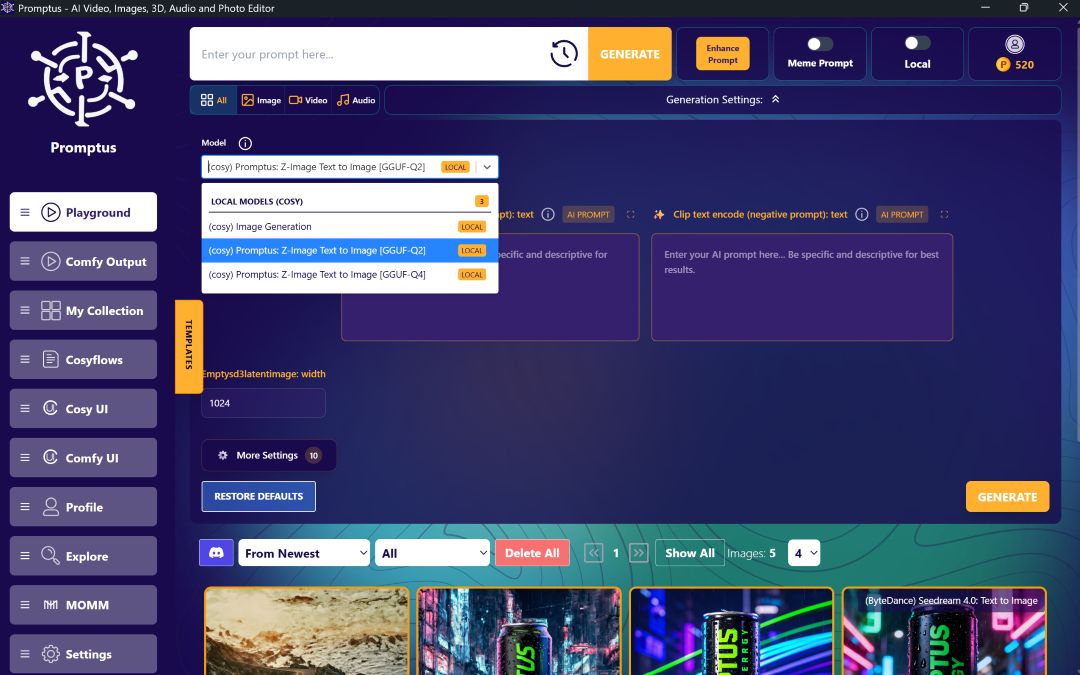
🎨 Schritt 3: Installieren Sie das stabile Diffusionsmodell
Jeder Motor braucht ein Gehirn. Bei der KI-Bilderzeugung ist dieses „Gehirn“ dein Modell — die Datei, die es versteht, Ihre Worte in Bilder umzuwandeln.
Um es zu installieren:
- Klicken Sie auf Hamburger-Symbol nochmal und wähle Modelle.
- In der Manager für Modelle, öffnen Sie das Drop-down-Menü und wählen Sie ein Modell aus.
- Für Ihre erste Generation empfehlen wir Stabile Diffusion v1.5 — es ist kompakt (~2 GB) und schnell.
- Klicken Sie Herunterladen.
Promptus bearbeitet den Download automatisch und speichert ihn in Ihrem Promptus Manager-Modellliste. Sie werden es jetzt unter Ihren installierten Modellen sehen.
Jede Umgebung — GPU, AI Horde oder ComfyUI — hat ihr eigenes Modellverzeichnis, in dem alles übersichtlich organisiert ist.
🧠 Schritt 4: Generieren Sie Ihr erstes Bild offline
Jetzt kommt der spaßige Teil — dein erstes KI-Bild komplett offline zu erstellen.
- Öffne das Promptus Spielplatz — deine kreative Arena.
- Wechseln Sie oben zu Offline-Modus.
- Dadurch wird sichergestellt, dass die gesamte Verarbeitung erfolgt örtlich auf Ihrem eigenen Computer.
- Wähle dein Modell — Stabile Diffusion v1.5 — aus der Modellauswahl.
- Geben Sie Ihre Eingabeaufforderung ein, zum Beispiel: „Eine futuristische Stadt bei Sonnenaufgang, filmische Beleuchtung.“
Ihre GPU wird zum Leben erweckt. In nur wenigen Sekunden verwandelt Promptus Ihren Text in ein atemberaubendes KI-Bild — direkt auf Ihrem Bildschirm, mit kein Internet und keine Cloud-Server beteiligt.
Jedes Ergebnis, das Sie erstellen, wird sicher in Ihrem gespeichert lokale Galerie — ganz privat und ganz deins.
Sobald sich Ihre GPU erwärmt, rendern nachfolgende Generationen noch schneller.
🧭 Schritt 5: Erkunden Sie mehr als nur stabile Diffusion
Promptus ist nicht auf Stable Diffusion beschränkt — es ist ein ganzes Ökosystem.
Sie können auch erstellen mit:
- Gemini Flash 2.5-Bild („Nano-Banane“) — identitätskonsistente Bearbeitungen und natürliche Sprachmischung
- Flux und Wan 2.2 — Modelle zur Bild-, Video- und 3D-Generierung
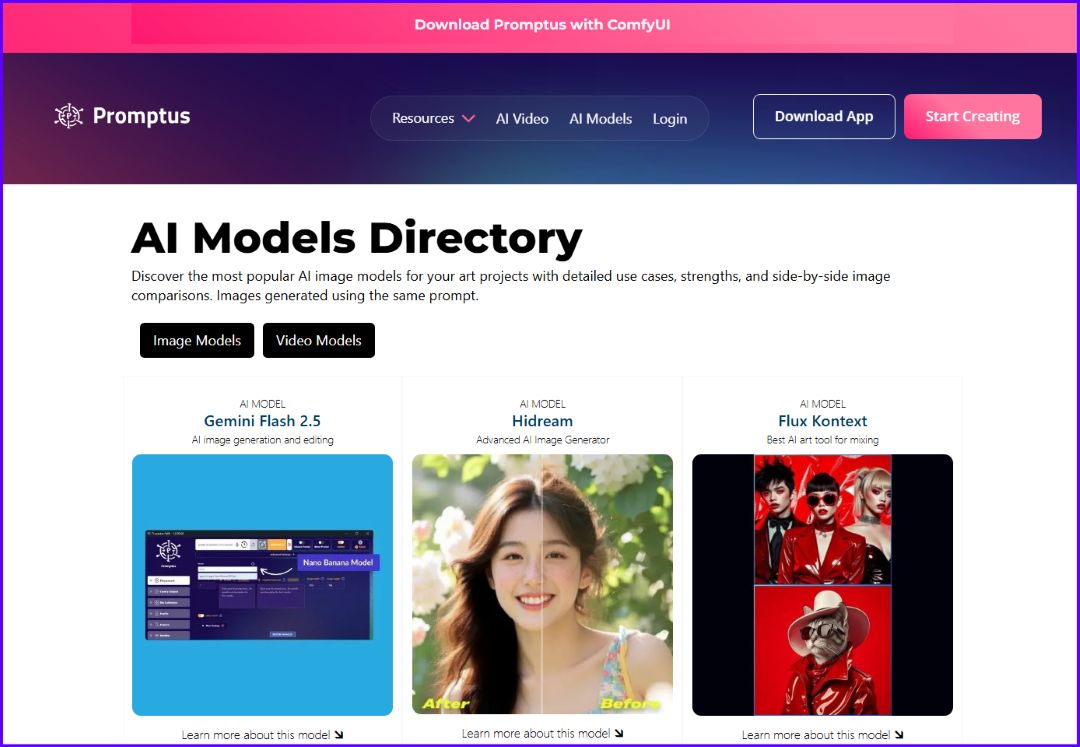
Egal, ob du Konzeptgrafiken, Produktvisualisierungen oder ganze Video-Workflows erstellst — Promptus bringt jeden Teil der KI-Erstellung in einen übersichtlichen, lokalen und vernetzten Raum.
Vom Konzept bis zur Fertigstellung — ein Klick, ein Ökosystem, Ihre Kreativität. Installieren Sie jetzt unter promptus.ai.




KI-Generierungsplattform
Promptus AI ist der einfachste Weg, realistische Fotos, Videos, 3D-Modelle und ComfyUI-Workflows mithilfe künstlicher Intelligenz zu erstellen.
Unser KI-Fotogenerator erzeugt in Sekundenschnelle lebensechte Porträts, Produktbilder und kreative Konzepte – das perfekte Werkzeug für Kreative und Marken.
