%20(2).avif)
%20transparent.avif)

First Steps with Flux AI models in visuellen KI-Plattformen
Kurzantwort: Flux-KI-Modelle erzeugen sehr realistische, detaillierte Bilder mit fortgeschrittener Bearbeitung, Inpainting und Outpainting — verfügbar in Promptus neben Gemini Flash, HiDream und Hunyuan3D über CosyFlows, inklusive Echtzeit-Zusammenarbeit.
Erfahren Sie, wie Sie mit Flux AI-Modellen arbeiten können, insbesondere über Promptus, eine führende Plattform für visuelle KI-Workflows, API-Inferenz und GPU-Berechnung auf dem Open-Source-Framework ComfyUI.
Promptus ist eine browserbasierte, Cloud-gestützte visuelle KI-Plattform, die CosyFlows (No-Code-Schnittstelle), Zusammenarbeit in Echtzeit und Zugriff auf fortschrittliche Modelle wie Gemini Flash, HiDream und Hunyuan3D bietet.
Ganz gleich, ob Sie Markenbilder, animierte Geschichten oder Konzeptkunst-Pipelines erstellen, dieses Tutorial hilft Ihnen dabei, Flux-Modelle mithilfe generativer KI in der Promptus-Technologie zu nutzen.
Flux KI-Modelle und ihre Fähigkeiten ✨
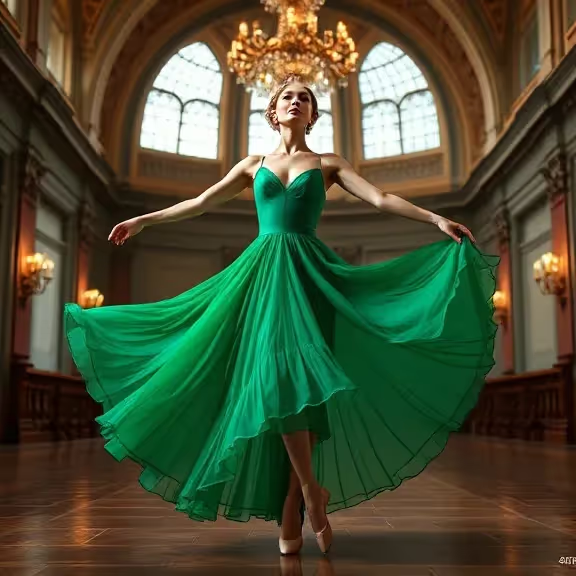
- Hoher Realismus und hohe Detailgenauigkeit: Flux generiert hochrealistische, detailreiche Bilder und übertrifft damit oft Alternativen wie Midjourney.
- Versionen für unterschiedliche Bedürfnisse: Es gibt drei Versionen für unterschiedliche Leistungs- und Anwendungsfälle; Flux Schnell ist für Anfänger am besten geeignet.
- Komfortable Integration von Promptus Studio: PSC kombiniert die Flexibilität von ComfyUI mit Drag-and-Drop-Workflows und erweitertem Modellzugriff (Stable Diffusion, GPT-4o, Gemini). Es unterstützt die multimodale Generierung (Text, Bild, Video) und nutzt verteiltes GPU-Computing für schnellere, hochauflösende Ausgaben sowie Discord-Integration und Workflow-Publishing für Teams und Solo-Ersteller.
Einrichtung Ihrer Flux Workflow-Umgebung ⚙️
- Traditionelles, komfortables UI:
- Laden Sie Flux Schnell von Hugging Face herunter (~17,2 GB).
- Platzieren Sie die Modelldatei in
Modelle/Checkpoints. - In ComfyUI: Erstellen Sie einen Load Checkpoint-Knoten und aktualisieren Sie ihn, um das Modell zu erkennen.
- Promptus Nutzer:
- Greifen Sie direkt auf Flux-Modelle zu über Promptus Web ohne manuelle Installation, vereinfachte Einrichtung.
- Anfängliche Knoten:
- Checkpoint laden für Flux Schnell.
- CLIP-Textkodierung für positive Eingabeaufforderungen (Flux benötigt keine negativen Eingabeaufforderungen, aber deren Hinzufügen gewährleistet die Kompatibilität).
- Empfohlene Einstellungen:
- K Sampler: 4 Schritte, CFG = 1 gemäß Flux-Entwicklern.
- Auflösung der Leinwand: 1024×1024 (Flux-Standard) für beste Leistung.
Beherrschen Sie Bildbearbeitungstechniken mit Flux 🎯
Grundlagen des Ein- und Ausmalens 🎨
- In der Malerei: Bearbeiten oder ersetzen Sie bestimmte Bereiche (z. B. Objekte entfernen, Farben/Stile ändern).
- Laden Sie das Basisbild; öffnen Sie MaskEditor (klicken Sie mit der rechten Maustaste auf „In MaskEditor öffnen“).
- Verwenden Sie einen Pinsel mit minimaler Härte für glatte Kanten; maskieren Sie den gewünschten Bereich; aktualisieren Sie die Eingabeaufforderung mit der Beschreibung der Änderungen.
- Flux Fill-Modell: Spezialisiert auf Bearbeitungsaufgaben; erfordert in herkömmlichen Setups separate CLIP- und VAE-Komponenten.
- Übermalung: Erweitern Sie die Leinwand über die ursprünglichen Grenzen hinaus, um Kontext oder breitere Szenen hinzuzufügen.
- Verwenden Sie den Knoten „Pad Image for Outpainting“; geben Sie die Polsterung an den Seiten an.
- Aktualisiere die Eingabeaufforderung, um neue Inhalte zu beschreiben (z. B. Erweiterung eines Klavierbildes: Aufforderung „Ein Raum im Vintage-Stil“).
Fortgeschrittene Maltechniken 🔧
- Differenzielle Diffusion: Glatte Kanten unbemalter Bereiche für eine natürliche Überblendung.
- Zwischen Load Diffusion Model und KSampler platzieren.
- Flux-Anleitung: Kontrollieren Sie die Stärke des Prompt-Einflusses.
- Zwischen positiver Aufforderung und Inpaint Model Conditioning einfügen; Wert erhöhen, um die Einhaltung zu verbessern.
- Schnelle Integration: In CosyFlows von PSC sind diese erweiterten Funktionen integriert — eine manuelle Node-Setup ist nicht erforderlich.
Bilder erweitern mit Outpainting ✨
- Canvas-Erweiterung: Verwenden Sie Füllknoten, nachdem Sie das Bild geladen haben.
- Schneller Fokus: Beschreiben Sie das erweiterte Gebiet, nicht das Original (z. B. „Fügen Sie der ursprünglichen Szene ein futuristisches Stadtbild hinzu“).
- Iterative Verfeinerung: Zeigen Sie eine Vorschau der progressiven Übermalungsbereiche an und passen Sie die Maske/Eingabeaufforderung an, um die Kohärenz mit dem Originalbild aufrechtzuerhalten.
Workflow-Sharing und Community-Ressourcen 🌐
- Exportieren/Importieren: Teilen Sie Workflows als JSON-Dateien.
- Community-Plattformen: Stöbern oder teilen Sie auf CivitAI, OpenArt AI oder den integrierten Publishing-Funktionen von PSC.
- Promptus Zusammenarbeit: Teamwork in Echtzeit über Discord-Integration; automatische Handhabung von Modellabhängigkeiten.
- Lokal im Vergleich zur Cloud: Traditionelles ComfyUI erfordert manuelle Downloads; Promptus verwaltet Modelle und benutzerdefinierte Knoten automatisch.
Erste Schritte mit Promptus For Flux Workflows 🎉
- Melde dich an: Besuch https://www.promptus.ai.
- Zugriffsoptionen:
- Promptus Web für browserbasierte Workflows.
- Promptus App für die Desktop-Integration.
- Nutzen Sie CosyFlows: Erstellen Sie Flux-Pipelines ganz einfach per Drag-and-Drop.
- Verteiltes GPU-Computing: Laden Sie schweres Rendern aus, um schnelle Ergebnisse zu erzielen.
- Zusammenarbeiten und Veröffentlichen: Teilen Sie Projekte und verfeinern Sie Arbeitsabläufe nahtlos mit Teams.
Fazit 🚀
Die Arbeit mit Flux AI-Modellen in ComfyUI wird über Promptus Studio Comfy zum Kinderspiel. Die intuitive Benutzeroberfläche und die Cloud-GPUs von PSC demokratisieren die High-End-Bilderzeugung — vom Herunterladen oder Zugreifen auf Modelle bis hin zur Beherrschung von Inpainting- und Outpainting-Techniken sowie fortgeschrittenen Steuerungstechniken.
Viel Spaß beim Kreieren! 🌟




KI-Generierungsplattform
Promptus AI ist der einfachste Weg, realistische Fotos, Videos, 3D-Modelle und ComfyUI-Workflows mithilfe künstlicher Intelligenz zu erstellen.
Unser KI-Fotogenerator erzeugt in Sekundenschnelle lebensechte Porträts, Produktbilder und kreative Konzepte – das perfekte Werkzeug für Kreative und Marken.
