%20(2).avif)
%20transparent.avif)

Meistern Sie die ComfyUI-Oberfläche und die Workflow-Erstellung von Grund auf
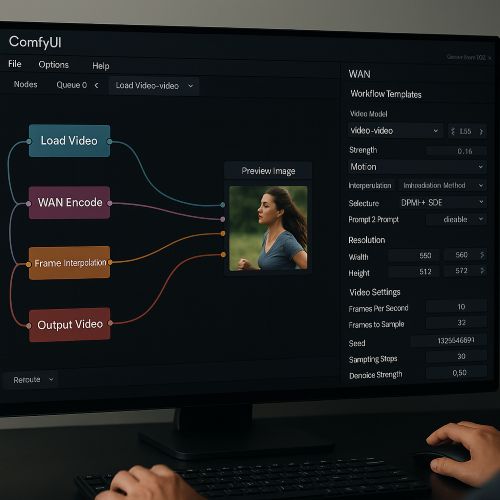
ComfyUI ist ein unglaublich leistungsstarkes und vielseitiges Tool, das endlose kreative Möglichkeiten für die KI-Bildgenerierung eröffnet. Dieses umfassende ComfyUI Basics-Tutorial führt Sie durch die grundlegenden Funktionen der Benutzeroberfläche und zeigt Ihnen, wie Sie Ihren ersten Workflow von Grund auf neu erstellen können.
Erste Schritte mit der Installation von ComfyUI Manager
Bevor Sie sich mit den kreativen Aspekten befassen, müssen Sie den ComfyUI Manager installieren, der für den Zugriff auf benutzerdefinierte Knoten und Erweiterungen unerlässlich ist.
Um den Manager zu installieren:
1. Besuchen Sie die ComfyUI Manager GitHub-Seite
2. Kopieren Sie den Befehl „git clone“ und die Webadresse
3. Navigieren Sie zu Ihrem ComfyUI Windows Portable Ordner
4. Gehen Sie zum Ordner ComfyUI > Ordner für benutzerdefinierte Notizen
5. Klicken Sie in die Adressleiste, geben Sie „cmd“ ein und drücken Sie die Eingabetaste
6. Fügen Sie den kopierten Befehl ein und drücken Sie die Eingabetaste
7. Warten Sie, bis die Installation abgeschlossen ist
8. Führen Sie die Datei „run nvidia gpu.bat“ aus, um ComfyUI zu starten
Alternativ können Sie das Promptus One-Click-Single-Installationsprogramm für ComfyUI herunterladen. Zum kostenlosen Download besuchen Sie: https://www.promptus.ai/de/download

Grundlegende ComfyUI Manager-Funktionen
Nach der Installation bietet der Manager drei wichtige Funktionen:
Schaltfläche „Alle aktualisieren“: Hält ComfyUI und alle benutzerdefinierten Knoten auf dem neuesten Stand
Benutzerdefinierte Notizen installieren: Greifen Sie auf eine umfangreiche Bibliothek mit von der Community erstellten Knoten zu
Modelle installieren: Laden Sie verschiedene KI-Modelle für verschiedene Zwecke herunter
Zu den empfohlenen Node Packs gehören:
- ComfyUI Impact Pack
- ComfyUI Inspire Paket
- Hinweise zur Effizienz von ComfyUI
- Ultimatives SD-Upscale
- ComfyUI ComfyRoll benutzerdefinierte Notizen
Die ComfyUI Canvas-Oberfläche verstehen
Stellen Sie sich ComfyUI als digitale Leinwand vor, auf der Sie frei kreieren und experimentieren können. In der Mitte der Oberfläche befindet sich ein Arbeitsbereich mit einer dünnen blauen Linie, die Ihren Startbereich anzeigt.
Tipps zur Navigation:
- Verwenden Sie das Mausrad zum Vergrößern und Verkleinern
- Bewahren Sie die Kernworkflows innerhalb des blauen Rechtecks auf
- Doppelklicken Sie auf die Leinwand, um neue Knoten hinzuzufügen
- Suchen Sie nach bestimmten Knoten, indem Sie deren Namen eingeben
Arbeiten mit Knoten und Verbindungen
Knoten sind die Bausteine von ComfyUI Workflows. Jeder Knoten hat:
- Eingangsanschlüsse auf der linken Seite
- Ausgangsanschlüsse auf der rechten Seite
- Verschiedene Parametersteuerungen und Einstellungen
Der K-Sampler-Knoten ist grundlegend für die Bildgenerierung und bietet:
- Modell-, positive und negative Eingabeaufforderung
- Saatgutkontrollen (fest, inkrementieren, verringern oder randomisieren)
- Auswahl von Sampler und Scheduler
- CFG-Skala und Rauschunterdrückungsparameter
Fortgeschrittene Techniken zur Node-Anpassung
ComfyUI bietet umfangreiche Anpassungsmöglichkeiten:
Steuerungen in Eingaben umwandeln:
Klicken Sie mit der rechten Maustaste auf einen Parameter und wählen Sie „In Eingabe konvertieren“, um Steuerelemente zu externalisieren. Dadurch können mehrere Knoten dieselben Parameterwerte verwenden.
Visuelle Organisation:
- Ändern Sie die Knotenfarben für eine bessere Übersichtlichkeit des Workflows
- Benennen Sie Knoten mit beschreibenden Titeln um
- Erstellen Sie Gruppen, um verwandte Knoten gemeinsam zu organisieren
- Verwenden Sie Umleitungsknoten, um Verbindungskabel zu bereinigen
Workflow-Gruppen verwalten und umgehen
Die Gruppenfunktion hilft bei der Organisation komplexer Arbeitsabläufe:
1. Klicken Sie mit der rechten Maustaste auf die Leinwand und wählen Sie „Gruppe hinzufügen“
2. Ziehen Sie das farbige Feld über verwandte Knoten
3. Verschiebt gruppierte Knoten als Einheit
4. Umgehen Sie ganze Gruppen oder einzelne Knoten zum Testen
Umgangene Knoten erscheinen violett und werden vorübergehend deaktiviert, ohne sie zu löschen.
Modellmanagement und Integration
ComfyUI kann in bestehende Installationen wie Automatic1111 integriert werden:
1. Suchen Sie nach der Datei „extra model paths.yaml.example“
2. Entfernen Sie die Erweiterung „.example“
3. Bearbeiten Sie mit dem Texteditor, um auf Ihre vorhandenen Modellordner zu verweisen
4. Speichern und aktualisieren Sie ComfyUI, um alle Modelle zu laden
Dadurch wird verhindert, dass das Modell doppelt gespeichert wird, während Sie auf Ihre gesamte Sammlung zugreifen.
Erstellen Sie Ihren ersten ComfyUI Workflow
Beginnen Sie einfach mit der grundlegenden Image-Generierung:
1. Fügen Sie einen K-Sampler-Knoten für den Generierungsprozess hinzu
2. Verbinden Sie Modell-, Prompt- und latente Eingaben
3. Konfigurieren Sie die Sampler-Einstellungen und -Parameter
4. Verwenden Sie Umleitungsknoten für ein sauberes Kabelmanagement
5. Testen Sie einzelne Komponenten, indem Sie andere umgehen
Die Flexibilität von ComfyUI ermöglicht die Bild-zu-Bild-Verarbeitung in jeder Workflow-Phase und bietet mehr kreative Kontrolle als herkömmliche Benutzeroberflächen.
ComfyUI verwandelt die KI-Bildgenerierung in einen intuitiven, knotenbasierten kreativen Prozess. Wenn Sie diese ComfyUI-Grundlagen beherrschen — von der Installation des Managers bis hin zur Workflow-Organisation — werden Sie leistungsstarke Funktionen für die Erstellung digitaler Kunstwerke freischalten. Der visuelle, modulare Ansatz macht komplexe KI-Prozesse zugänglich und behält gleichzeitig die professionelle Kontrolle über jeden Generationsparameter.
Verbessere das KI-ComfyUI-Spiel deines Teams — arbeite mit Promptus zusammen. Sei ein Schöpfer auf https://www.promptus.ai




KI-Generierungsplattform
Promptus AI ist der einfachste Weg, realistische Fotos, Videos, 3D-Modelle und ComfyUI-Workflows mithilfe künstlicher Intelligenz zu erstellen.
Unser KI-Fotogenerator erzeugt in Sekundenschnelle lebensechte Porträts, Produktbilder und kreative Konzepte – das perfekte Werkzeug für Kreative und Marken.
