Comment créer un flux de travail de type Hires.fix dans Fooocus
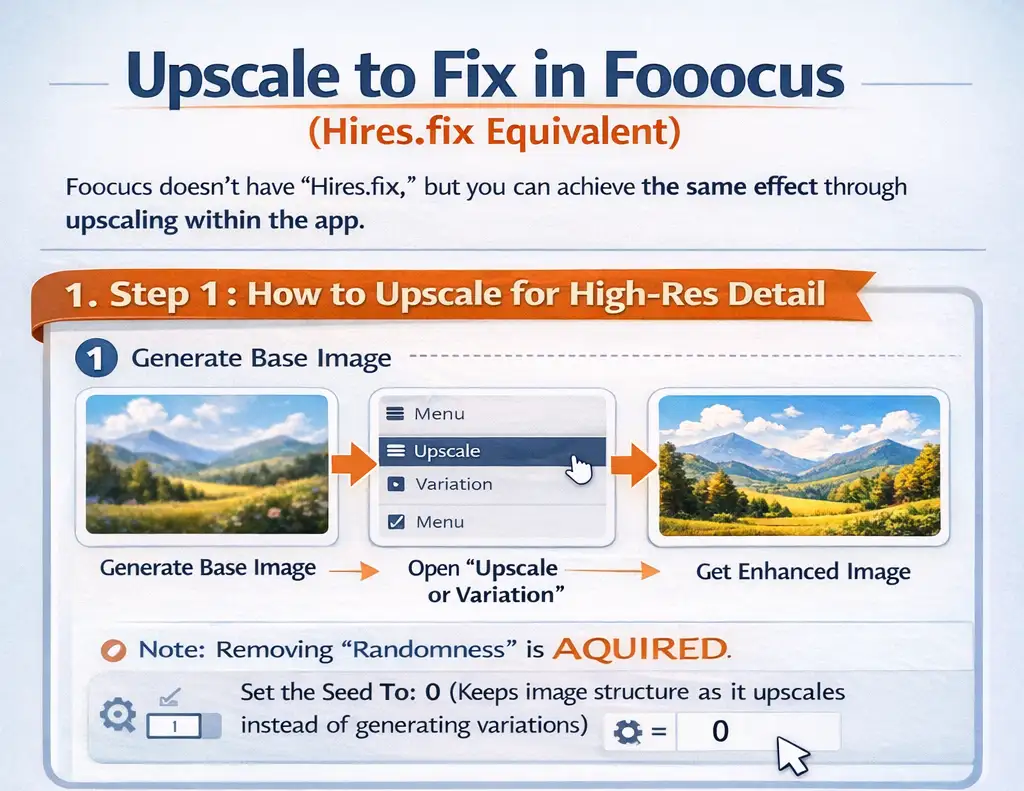
Étape 1 — Générer une image
- Ouvrir Foofocus
- Générez votre image normalement
- Laissez Fooocus choisir la résolution recommandée
- Faire pas forcer les très hautes résolutions (cela provoque du flou et de l'instabilité)
- Choisissez le meilleure image à partir du lot
Pourquoi c'est important :
Hires.fix (et son équivalent à Fooocus) fonctionne mieux lorsque la composition est déjà correcte. La mise à l'échelle fait ne pas corriger une mauvaise anatomie ou un mauvais cadrage — elle affine les détails.
Étape 2 — Envoyer l'image à Upscale
- Cliquez Image d'entrée
- Faites glisser l'image de votre choix vers :
« Haut de gamme ou variation » - Assurez-vous que vous êtes pas en mode génération rapide désormais
(Vous êtes en train de peaufiner une image existante)
Étape 3 — VERROUILLEZ l'image
C'est là que la plupart des gens font des bêtises.
- Ouvrir Avancé
- Désactiver le caractère aléatoire
- Set Graine = 0
- Tourner Aléatoire DÉSACTIVÉ (si visible)
✅ Cela garantit :
- La structure de l'image reste la même
- Fooocus affine au lieu de réimaginer
Cela correspond directement aux conseils de Reddit + YouTube et explique pourquoi les utilisateurs ont constaté des modifications indésirables avant de corriger la graine.
Étape 4 — Choisissez le bon mode haut de gamme
✅ Recommandé (le plus proche de Hires.fix)
- Haut de gamme (2×)
- Non rapide
⚠️ À éviter pour les recrutements. Raffinement du style FIX
- 2 fois plus rapide → agit plutôt comme un upscaler traditionnel
Pourquoi le fait de ne pas jeûner est important :
Il exécute raffinement basé sur la diffusion, plus proche du comportement img2img/hires.fix.
Étape 5 — Générer
Utiliser une seule image
- Set Photos = 1
- Cliquez Générez
Vous obtenez désormais :
- Résolution plus élevée
- Des textures plus nettes
- Bords plus propres
- De meilleurs microdétails
🎉 C'est le Équivalent de Hires.fix pour Fooocus
🧠 Conseils professionnels (utilisateurs expérimentés)
🔹 Astuce Pro 1 — 1,5× contre 2×
- 1,5× → raffinement subtil, plus sûr pour les visages
- 2× → un maximum de détails, plus risqué pour les artefacts
🔹 Astuce de pro 2 — Les visages changent ?
- Désactiver temporairement Enhance
- Utilisez un haut de gamme non rapide
- Évitez les modifications rapides pendant le haut de gamme
🔹 Astuce Pro 3 — Meilleure qualité Hires.FIX
- Générer une image de base
- Haut de gamme 1,5× (non rapide)
- Upscale again 2× (facultatif)
- Arrêtez-vous avant que les artefacts n'apparaissent
(Cela reflète les flux de travail hires.fix à passes multiples dans la version A1111)
🔹 Astuce de pro 4 — Quand ne pas passer à la gamme supérieure
- Mauvaise anatomie
- Visages tordus
- Mains cassées
- Mauvaise composition
Corrigez-les avant mise à l'échelle.