%20(2).avif)
%20transparent.avif)

Ce guide se concentre sur l'utilisation de la génération locale avec le GPU pour ordinateur portable NVIDIA GeForce RTX 4060, 8 Go de VRAM ou le flux de travail Z-Image.
Les modèles Z-Image que vous voyez (Q2, Q4, Q8) sont GGUF fichiers. Le GGUF est un format conçu pour faire fonctionner des modèles d'IA massifs sur des cartes graphiques grand public en les « quantifiant » (en les compressant).
Qu'est-ce que la quantification ? Il réduit la précision des numéros internes du modèle pour économiser de la mémoire (VRAM). C'est comme si vous abaissiez le débit d'un fichier MP3 : le fichier devient plus petit, et si vous ne le baissez pas trop, la différence de qualité est à peine perceptible.
Prérequis
- L'application Promptus est installée et en cours d'exécution.
- Connexion Internet active pour le téléchargement initial des fichiers de flux de travail.
- Promptus Manager s'exécute en arrière-plan pour gérer les téléchargements.
Phase 1 : localisation et installation du flux de travail
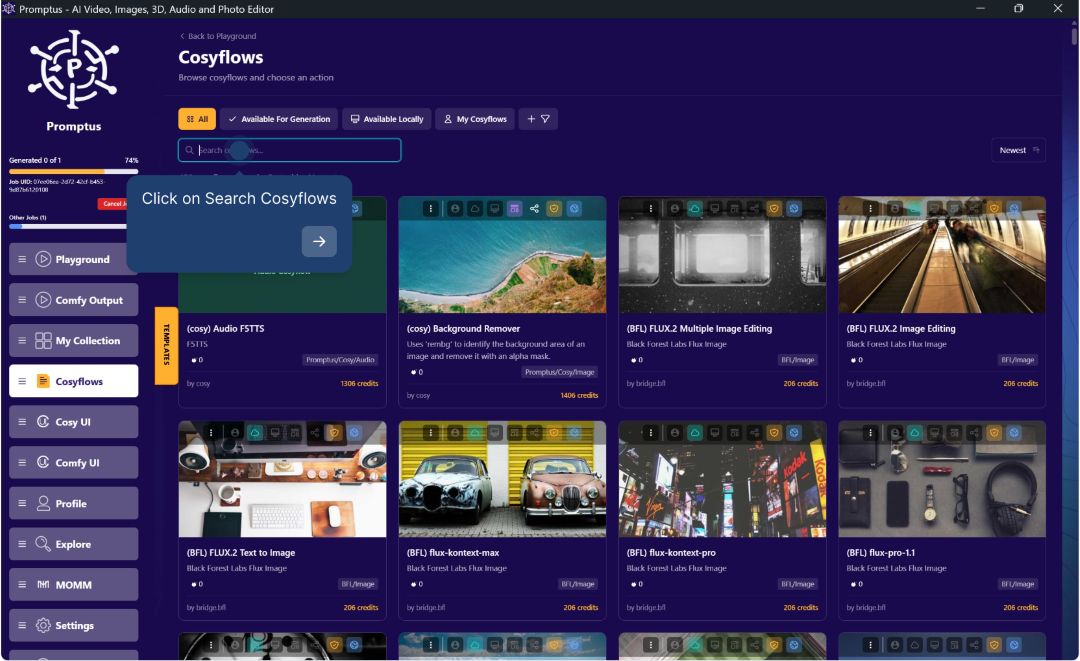
1. Accédez à la bibliothèque Cosyflows
- Naviguez jusqu'au Flux de coûts onglet dans le menu latéral de gauche.
- Cette section répertorie tous les flux de travail disponibles pour la génération.
2. Rechercher des flux de travail Z-Image
- Dans la barre de recherche en haut de la page Cosyflows, tapez
douilletteouImage Z. - Parcourez les résultats pour trouver le flux de travail spécifique que vous souhaitez utiliser (par exemple,
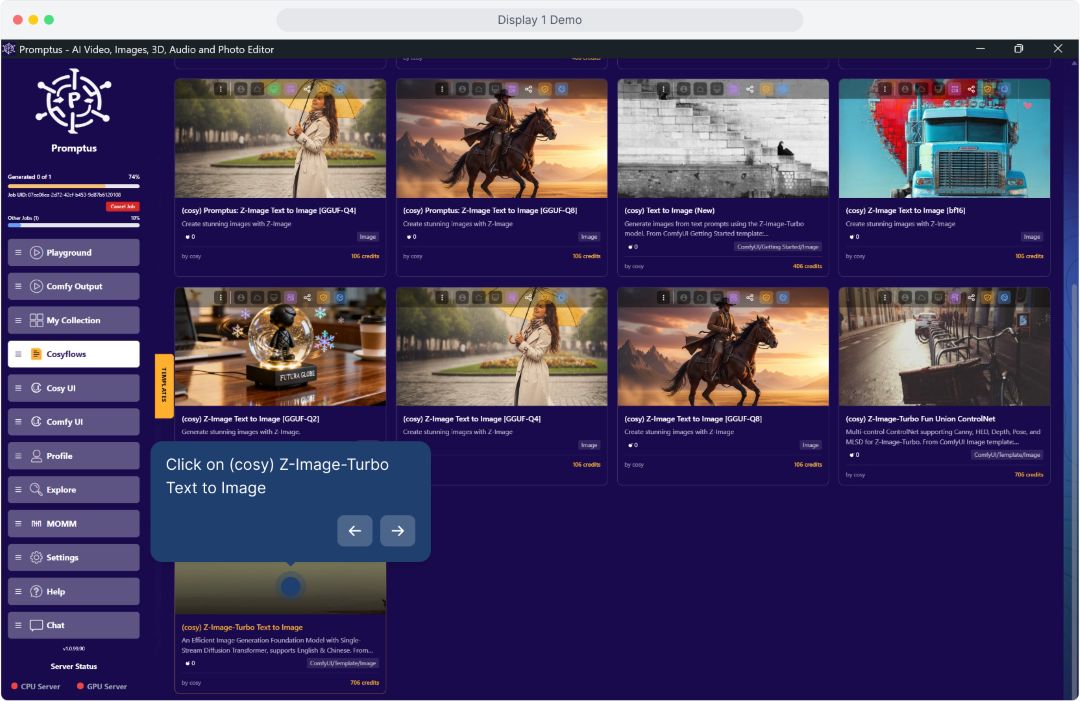
(cosy) Z-Image-Turbo Texte vers imageou(cosy) Promptus : Texte en image Z [GGUF-Q4]).- Remarque : les versions GGUF (Q2, Q4, Q8) représentent différents équilibres qualité/performance. Des valeurs plus faibles (Q2) sont plus rapides mais de moindre qualité ; des valeurs plus élevées (Q8) sont de meilleure qualité mais nécessitent plus de ressources.
3. Lancer l'installation locale
- Passez la souris sur la carte du flux de travail que vous avez choisi.
- Cliquez sur Menu bouton (trois points verticaux) sur la carte ou recherchez les boutons d'action.
- Sélectionnez Installation locale depuis le menu déroulant.
- Sinon, si vous avez déjà cliqué sur la vue détaillée d'un flux de travail, recherchez le bouton « Installer localement » qui s'y trouve.
Phase 2 : Surveillance du téléchargement
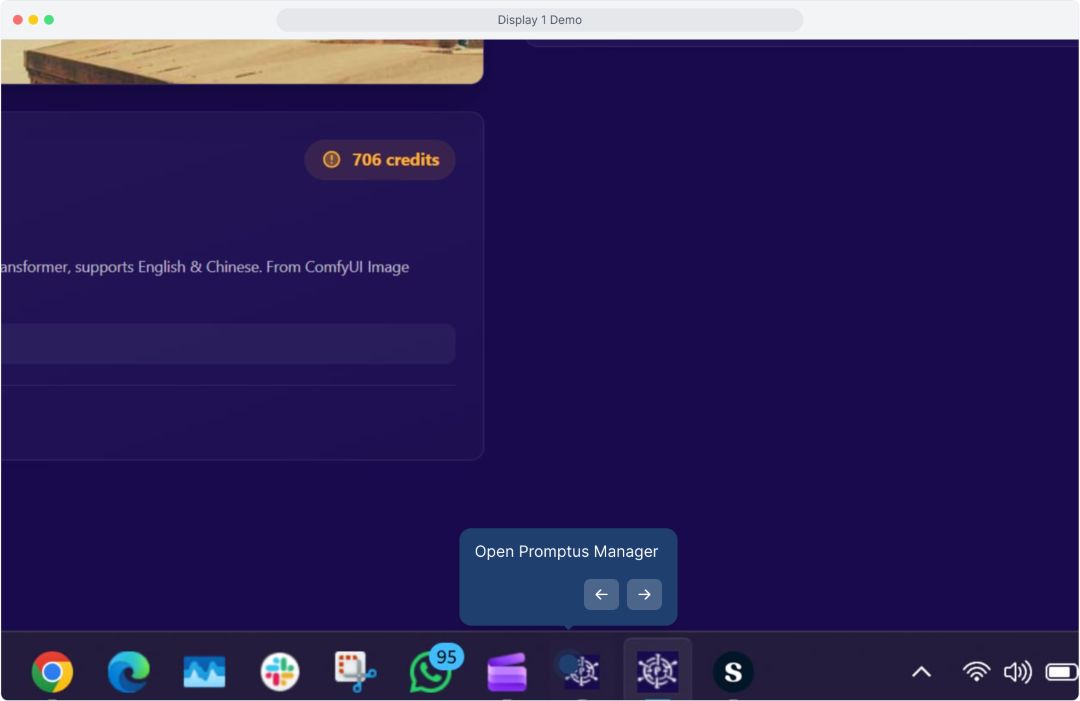
4. Ouvrez Promptus Manager
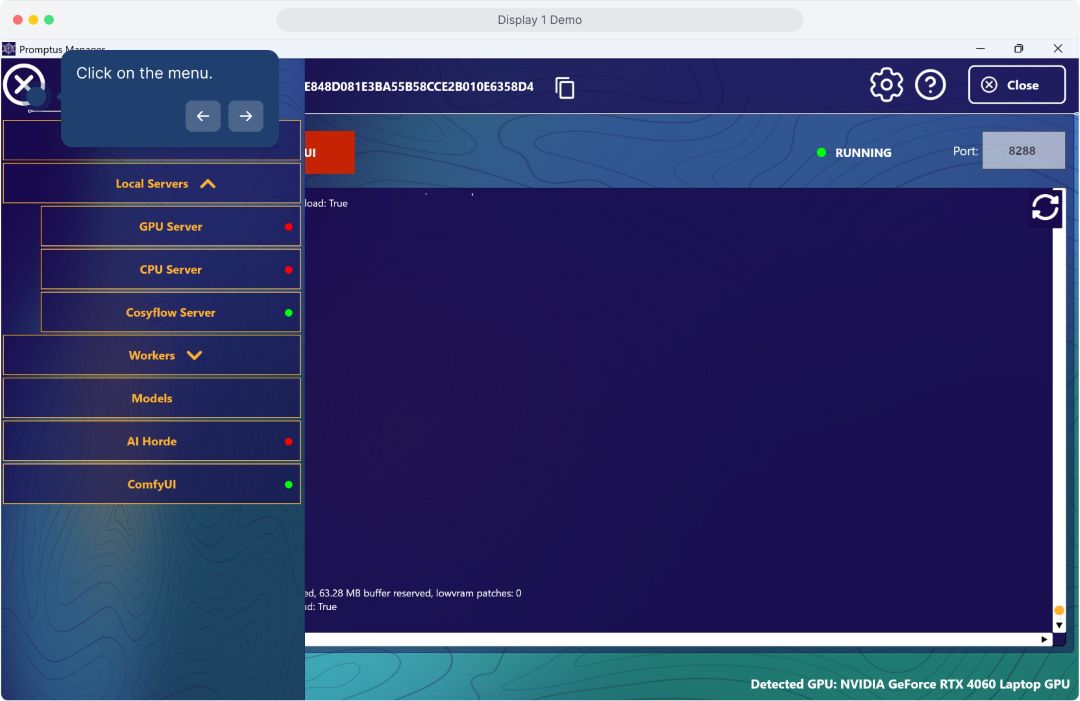
- Localisez le Gestionnaire Promptus icône dans la barre des tâches ou la barre d'état système de votre ordinateur (en bas de l'écran).
- Cliquez pour ouvrir la fenêtre Promptus Manager.
5. Vérifier l'état du téléchargement
- Dans le Promptus Manager, consultez Liste Cosyflow panneau sur le côté droit.
- Vous devriez voir le flux de travail que vous avez sélectionné (par exemple,
Génération d'images (cosy)) répertorié avec un indicateur d'état. - La fenêtre principale du journal sur la gauche affichera des journaux de progression détaillés (par exemple,
phase=<Phase.Télécharger..., pourcentage d'achèvement). - Attendre jusqu'à ce que le téléchargement soit terminé et que les journaux indiquent un succès.
Phase 3 : Chargement et génération d'images
6. Charger le flux de travail installé
- Revenez à la fenêtre principale de l'application Promptus.
- Retournez au Flux de coûts onglet.
- Localisez le flux de travail que vous venez d'installer. Il devrait maintenant afficher des options telles que Exécutez hors ligne dans Playground ou Charger dans CosyUI.
- Cliquez Exécutez hors ligne dans Playground (ou Playground dans la barre latérale si vous souhaitez changer de vue manuellement).
7. Configurer les paramètres de génération
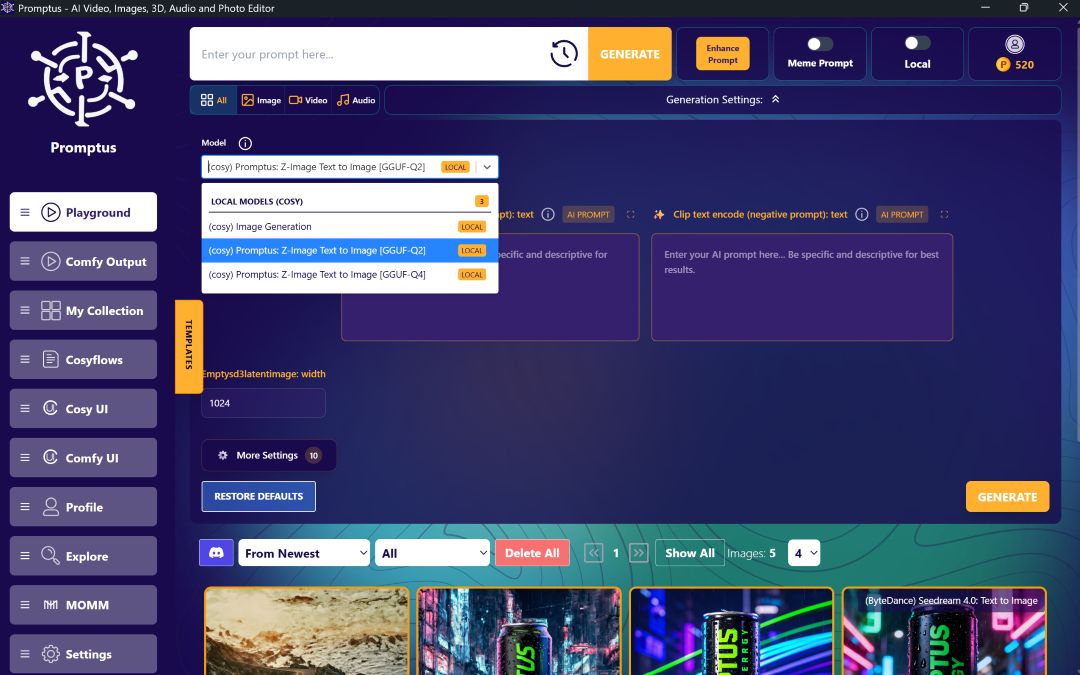
- Sélection du modèle : Dans le Playground, recherchez le menu déroulant « Modèle ». Sélectionnez la version locale du modèle que vous venez d'installer (par exemple,
(cosy) Promptus : Texte en image Z [GGUF-Q2] LOCAL). Assurez-vous qu'il possède LOCAL étiquette. - Entrez l'invite : Tapez votre description dans la zone de dialogue (par exemple, « Une ville futuriste avec des voitures volantes »).
- Réglages : Ajustez tous les autres paramètres si nécessaire (résolution, étapes, etc.).
8. Générez
- Cliquez sur GÉNÉRER bouton.
- L'application traitera la demande à l'aide de votre matériel local. Vous pouvez suivre la barre de progression en haut ou en bas de la fenêtre de génération.
- Une fois terminée, votre image apparaîtra dans la galerie ou dans le visualiseur de sortie ci-dessous.
Conseils de dépannage
- Téléchargez Stuck : Si le téléchargement dans Promptus Manager semble bloqué, vérifiez votre connexion Internet ou essayez de redémarrer le Promptus Manager.
- État du serveur : Assurez-vous que les indicateurs d'état Cosyflow Server et ComfyUI dans Promptus Manager sont verts (en cours d'exécution).
- Configuration matérielle requise : Si la génération d'images échoue ou se bloque, essayez d'utiliser un modèle de quantification inférieur (par exemple, passez de Q8 à Q2) ou fermez les autres applications gourmandes en ressources.




Générateur de IA
Promptus AI est le moyen le plus simple de générer des photos réalistes grâce à l'intelligence artificielle.
Notre générateur de photos IA produit des portraits, des images de produits et des concepts créatifs réalistes en quelques secondes, ce qui en fait l'outil idéal pour les créateurs et les marques.
