
%20(2).avif)
%20transparent.avif)

Exécutez Z-Image sans configuration manuelle complexe de ComfyUI
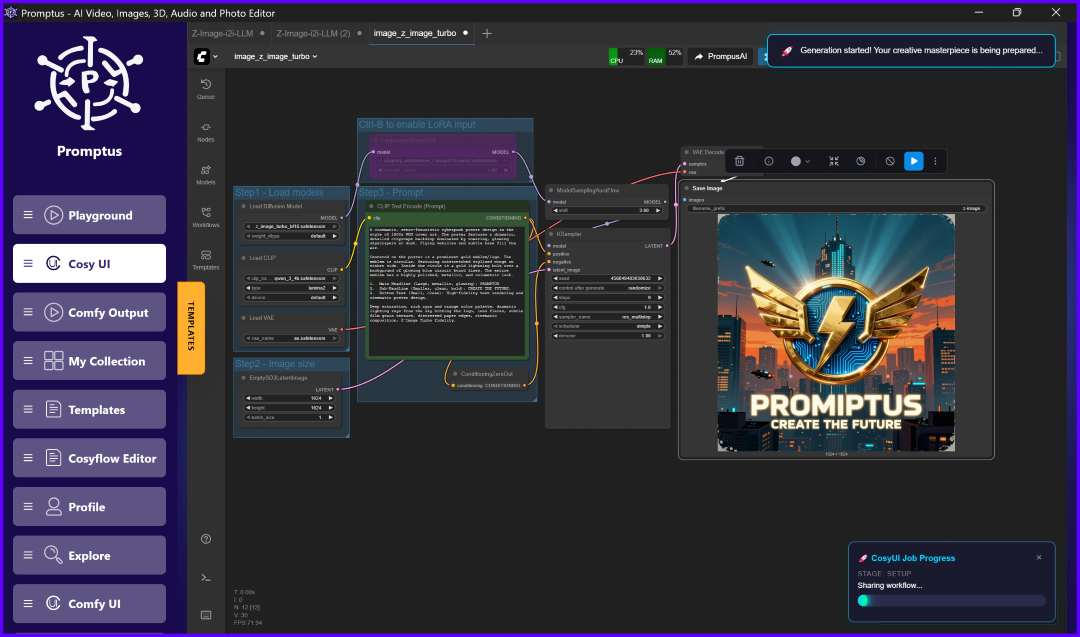
Ce guide explique comment exécuter Alibaba Flux de travail Z-Image à l'intérieur Promptus, offrant une expérience rationalisée et sans code aux utilisateurs de ComfyUI. Que vous utilisiez le Promptus Web interface ou Application de bureau, suivez ces étapes pour maîtriser la génération d'images hautes performances.
📋 1. Prérequis
Avant de commencer, assurez-vous que votre environnement répond aux exigences suivantes :
- Appli : Dernière version de Promptus.
- Matériel : Carte graphique VRAM de 12 à 16 Go recommandée (les versions GGUF quantifiées peuvent fonctionner sur 4 GO DE VRAM).
- Automatisation : Promptus gère automatiquement le chargement des flux de travail, le téléchargement des modèles et la gestion des fichiers afin que vous puissiez vous concentrer sur la création.

📂 2. Chargement du flux de travail Z-Image
Promptus inclut un clic Flux de coûts modèles pour Z-Image :
- Z-Image Turbo (Texte vers image)
- Z-Image Turbo (Image à image)
- Chargeur Z‑Image Turbo + LoRa
- Z‑Image Turbo et ControlNet
Étapes :
- Ouvrir Promptus.
- Naviguez jusqu'au Workflows onglet.
- Cliquez Workflow d'importation et sélectionnez Z-Image Turbo.
- Le pipeline visuel (UNet Loader, CLIP Text Encode, KSampler, etc.) apparaîtra sur votre canevas.
📥 3. Configuration du modèle
Promptus détecte les modèles manquants et vous invite à les télécharger automatiquement.
💡 Conseil : Il suffit de cliquer « Télécharger tous les modèles » et Promptus les placera dans les bons répertoires pour vous.
✍️ 4. Invitation et échantillonnage
Pour tirer le meilleur parti de l'architecture Z-Image, utilisez ces paramètres optimisés :
- Prompt positif : « Portrait cinématographique d'une jeune femme debout dans la chaude lumière du coucher du soleil, filmé avec un objectif de 50 mm, texture de peau ultra-réaliste et détaillée. »
- Étapes : 6—9 (Z-Image Turbo est très efficace).
- CFG : 1,0 à 3,0.
- Échantillonneur/Planificateur : Euler ou Euler A/Simple.
🖼️ 5. Fonctionnalités d'image à image (img2img)
Transformez les visuels existants à l'aide du flux de travail img2img dédié :
- Ajoutez votre image via le Charger l'image nœud.
- Ajuster Dénote la force:
- 0,2 à 0,4 : Retouche subtile.
- 0,5 à 0,7 : Changements de style moyen.
- 0,8 à 1,0 : Transformation lourde (par exemple, de l'anime au réalisme).
🎨 6. Utilisation de LoRas
Améliorez votre style ou vos personnages en ajoutant des LoRas :
- Ajoutez un Chargeur LoRa nœud après l'UNet.
- Réglez l'intensité entre 0,5 à 1,0.
- Inclure des informations spécifiques mots déclencheurs dans votre invite positive.
- Remarque : Vous pouvez enchaîner plusieurs LORA pour obtenir des effets combinés.
✨ Les meilleures pratiques pour réussir
- Veillez à ce que les instructions soient concises : Z-Image comprend des concepts complexes sans « salade rapide ».
- Styles de caméra : Utilisez des mots clés tels que 50 mm, IMAX, ou Fujifilm pour influencer la « sensation » du rendu.
- Optimisation du GPU : Si les rendus sont lents, passez à Promptus GPU Marketplace pour une puissance cloud haut de gamme.
🏁 Conclusion
Vous êtes maintenant prêt à exécuter Z-Image sans configuration manuelle complexe de ComfyUI. Promptus fournit l'infrastructure ; vous fournissez la vision.




Générateur de IA
Promptus AI est le moyen le plus simple de générer des photos réalistes grâce à l'intelligence artificielle.
Notre générateur de photos IA produit des portraits, des images de produits et des concepts créatifs réalistes en quelques secondes, ce qui en fait l'outil idéal pour les créateurs et les marques.
