%20(2).avif)
%20transparent.avif)

Le modèle Zimage AI offre un réalisme au niveau de la photographie, une inférence rapide, une compréhension puissante du monde et un rendu de texte bilingue.
D'Alibaba Image Z model est l'un des générateurs d'images open source les plus avancés disponibles aujourd'hui, offrant un réalisme digne de la photographie, une inférence rapide, une compréhension puissante du monde et un rendu de texte bilingue.
Dans ce didacticiel, vous allez apprendre exactement comment utiliser Z-Image dans l'application Promptus, même si vous découvrez ComfyUI ou la génération basée sur des nœuds pour la première fois.
Ce guide vous explique étape par étape :
- Ce dont vous avez besoin
- Comment charger le flux de travail Z-Image
- Comment configurer les modèles
- Comment faire fonctionner votre première génération
- Comment utiliser la fonction d'image à image
- Comment utiliser LoRas
- Comment obtenir les meilleurs résultats
Commençons !
✅ 1. Ce dont vous avez besoin avant de commencer
Promptus simplifie tout, c'est vous qui le faites pas devez installer ComfyUI manuellement.
Vous aurez besoin de :
- L'application Promptus (dernière version)
- GPU VRAM d'environ 12 à 16 Go recommandé
(mais les versions GGUF quantifiées peuvent fonctionner sur 4 GO DE VRAM) - Connexion Internet pour le téléchargement de modèles
Poignées Promptus :
✔ téléchargement de modèles
✔ chargement du flux de travail
✔ gestion des dossiers
✔ liaison de nœuds
✔ exécution de graphiques
Vous vous concentrez uniquement sur crée.
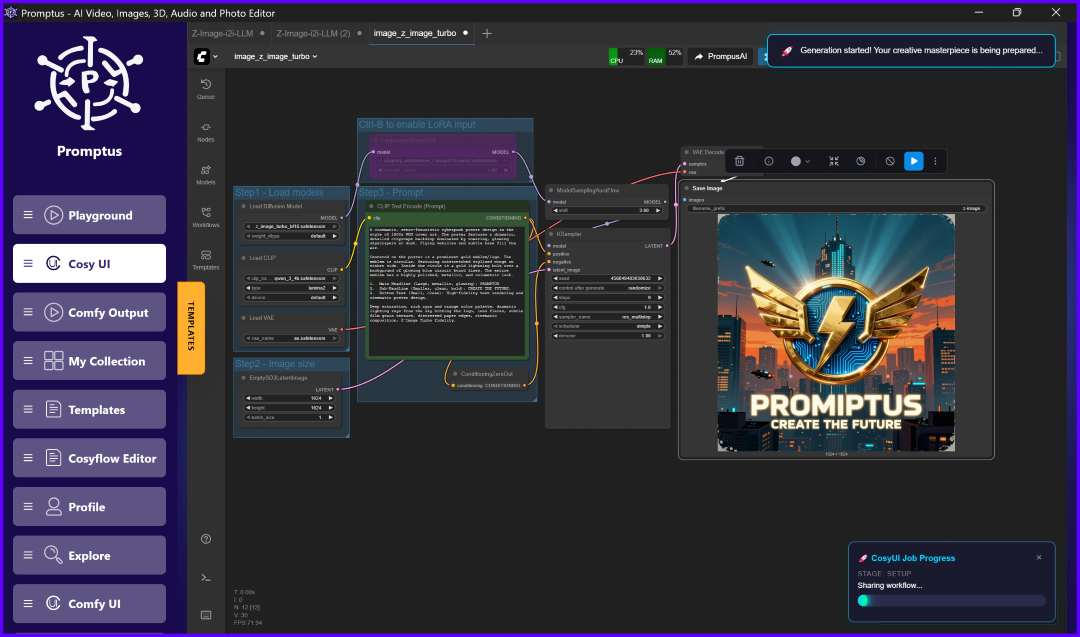
✅ 2. Chargez le flux de travail Z-Image dans Promptus
Promptus inclut des modèles de flux de travail en un clic pour :
- Z-Image Turbo (texte-image)
- Z-Image Turbo (image à image)
- Flux de travail d'édition Z-Image (lors de sa sortie)
- Chargeur Z-Image Turbo + LoRa
- Z-Image Turbo et ControlNet
Pour en charger un :
- Ouvrir Promptus
- Accédez à Workflows
- Cliquez Workflow d'importation
- Sélectionnez Flux de travail Z-Image Turbo (recommandé)
Vous verrez un graphique de nœuds organisé visuellement comprenant :
- Chargeur UNet
- Encodeurs de texte CLIP (positifs et négatifs)
- Chargeur VAE
- Échantillonnage de modèles Auraflow
- Échantillonneur
- Décodage VAE
- Nœud Enregistrer/Prévisualiser
Il s'agit de votre pipeline Z-Image complet.
✅ 3. Charger les modèles requis
Lorsque vous chargez le flux de travail pour la première fois, Promptus détecte automatiquement les modèles manquants.
Vous serez invité à télécharger :
1. Zimage Turbo UNet
Exemple de fichier :capteurs z_image_turbo_bf16.safe
2. Qwen-3 4B (encodeur de texte CLIP)
Exemple de fichier :capteurs qwen_3_4b.safe
3. Zimage VAE
Exemple de fichier :ae.capteurs de sécurité
Cliquez Télécharger tous les modèles, et Promptus les place automatiquement dans les bons dossiers.
✔ Pas de gestion de fichiers
✔ Pas de chemins manuels
✔ Aucune confusion dans les répertoires
Après le téléchargement, le flux de travail est automatiquement mis à jour.
✅ 4. Configurez votre invite et votre invite négative
À l'intérieur du Encodage de texte CLIP (invite positive) nœud :
Tapez quelque chose comme :
Portrait cinématographique d'une jeune femme debout dans la chaude lumière du coucher du soleil,
prise avec un objectif de 50 mm, texture de peau ultra-réaliste et détaillée
À l'intérieur Encodage de texte CLIP (invite négative):
floue, déformée, mauvaise anatomie, mains déformées, basse résolution, laides
Promptus met en valeur vos jetons et affiche feedback de l'encodeur de texte en direct.
✅ 5. Choisissez vos paramètres d'échantillonnage
Ouvrez le Échantillonneur nœud.
Réglages recommandés pour Z-Image Turbo :
- Graine : randomiser
- Étapes : 6—9 (Turbo excelle aux niveaux bas)
- CFG : 1,0 à 3,0
- Échantillonneur : Euler ou Euler A.
- Planificateur : Simple
- Débruite : 1,0
Promptus inclut des préréglages Z-Image que vous pouvez charger instantanément.
✅ 6. Générez votre première création d'image Z
Une fois que votre invite, votre échantillonneur et vos modèles sont définis :
- Presse Courez
- Regardez le pipeline exécuter les nœuds en séquence
- Consultez votre résultat dans Image d'aperçu
Sur un GPU de 16 Go, les images sont généralement générées dans les formats suivants :
4 à 12 secondes
Sur un GPU de 4 à 6 Go (GGUF quantifié) :
10 à 20 secondes
Promptus optimise automatiquement l'utilisation de la mémoire.
✅ 7. Utilisation de Z-Image pour Image-to-Image (I2I)
Promptus comprend un flux de travail img2img.
Pour l'utiliser :
- Cliquez Charger l'image
- Ajoutez votre image source (portrait, illustration, etc.)
- Il s'écoule dans Encodage VAE
- Ajuster débruiter dans le KSampler :
- 0,2—0,4 → modifications subtiles
- 0,5—0,7 → variations moyennes
- 0,8—1,0 → remixage dramatique
- Exécuter le workflow
Z-Image offre des performances de haute qualité :
- fixations faciales
- conversions stylistiques
- retouche
- améliorations du réalisme
- conversions en anime ↔ réalisme
Le tout avec très peu d'artefacts.
✅ 8. Utiliser LoRas avec Z-Image
Promptus dispose d'un support LoRa intégré.
Pour en utiliser un :
- Téléchargez un LoRa (depuis Civitai, HF, etc.)
- Lieu dans
/loras(Promptus peut le faire automatiquement) - Ajoutez un Chargeur LoRa nœud vers le graphique
- Connectez-le après le chargeur UNet
- Réglez l'intensité (0,5 à 1,0 recommandé)
- Ajoutez des mots déclencheurs à votre invite
Vous pouvez enchaîner plusieurs LORA ensemble, tels que :
- une LoRa façon portrait
- un LoRa pour améliorer le visage
- un vêtement/style LoRa
Z-Image les gère toutes avec élégance.
✅ 9. Conseils pour de meilleurs résultats
✔ Utilisez des instructions plus courtes
Z-Image comprend très bien les concepts du monde : pas besoin de longues chaînes de style SDXL.
✔ Gardez les pas bas (6—9)
Z-Image Turbo est conçu pour la vitesse.
✔ Utilisez des instructions négatives fortes
Il répond bien à des termes d'exclusion clairs.
✔ Essayez différents styles d'appareils photo
Exemples :
- Portrait 50 mm
- Grand angle IMAX
- Esthétique Fujifilm
- DOF peu profond F2.0
✔ Expérimentez avec la force du bruit
Cela modifie radicalement la production artistique.
🎉 Vous êtes prêt à créer avec Z-Image dans Promptus
Vous savez maintenant comment :
✔ Charger un flux de travail Z-Image
✔ Installez les modèles nécessaires
✔ Rédigez des instructions fortes
✔ Régler les paramètres de l'échantillonneur
✔ Utilisez img2img
✔ Charger des LoRas
✔ Optimisez pour votre GPU
Promptus rend Z-Image plus facile à utiliser que n'importe quelle installation ComfyUI autonome et libère tout son potentiel pour les créateurs, les artistes et les développeurs.




Générateur de IA
Promptus AI est le moyen le plus simple de générer des photos réalistes grâce à l'intelligence artificielle.
Notre générateur de photos IA produit des portraits, des images de produits et des concepts créatifs réalistes en quelques secondes, ce qui en fait l'outil idéal pour les créateurs et les marques.
