%20(2).avif)
%20transparent.avif)

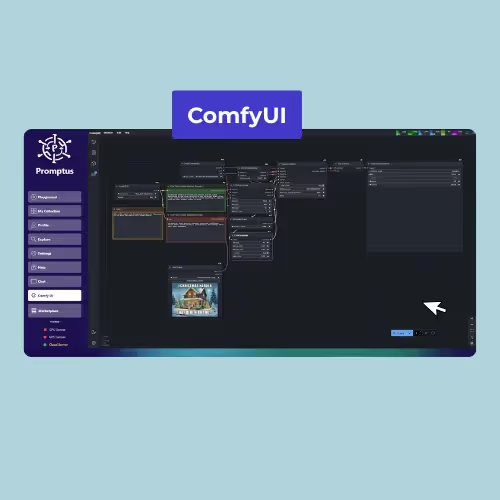
Oui — Promptus exécute ComfyUI localement, avec un serveur GPU et des flux de travail en une seule installation.
ComfyUI est devenu un choix de premier plan pour les créateurs qui créent de l'art, de la vidéo et de la 3D basés sur l'IA. Mais une question fréquente est la suivante : Est-ce qu'il fonctionne localement ? Oui, et il peut très bien fonctionner, surtout lorsqu'il est utilisé via Promptus avec ComfyUI.
Dans cet article, nous verrons exactement comment exécuter ComfyUI localement et quel matériel GPU vous aurez réellement besoin pour divers flux de travail populaires tels que SDXL, Flux, AnimateDiff/WAN2.x, upscalers et inpaintinting/outpainting.
Ce que signifie fonctionner « localement »
L'exécution locale signifie que tout le traitement (génération, inférence de modèle, rendu) est effectué sur votre propre ordinateur, sans compter sur des serveurs cloud. Avec Promptus + ComfyUI :
- Vous téléchargez et installez tout (le serveur GPU, les modèles, les flux de travail).
- Vous activez le « Mode hors ligne » pour que la génération n'envoie pas de données et n'utilise pas de serveurs externes.
- Vous contrôlez les modèles que vous utilisez (SDXL, Hunyuan, Flux, etc.) et les flux de travail (vidéo, image, 3D).
Les meilleurs flux de travail ComfyUI 🔧
Voici quelques-uns des flux de travail ComfyUI les plus populaires, leur fonction et les GPU que les gens utilisent (ou recommandent) pour eux.
👉 Si vous souhaitez approfondir, voici une liste des meilleurs flux de travail ComfyUI tu peux essayer.
Configuration locale ComfyUI 🖥️
Voici comment les créateurs exécutent généralement ComfyUI localement avec Promptus, en utilisant les principaux flux de travail ci-dessus :
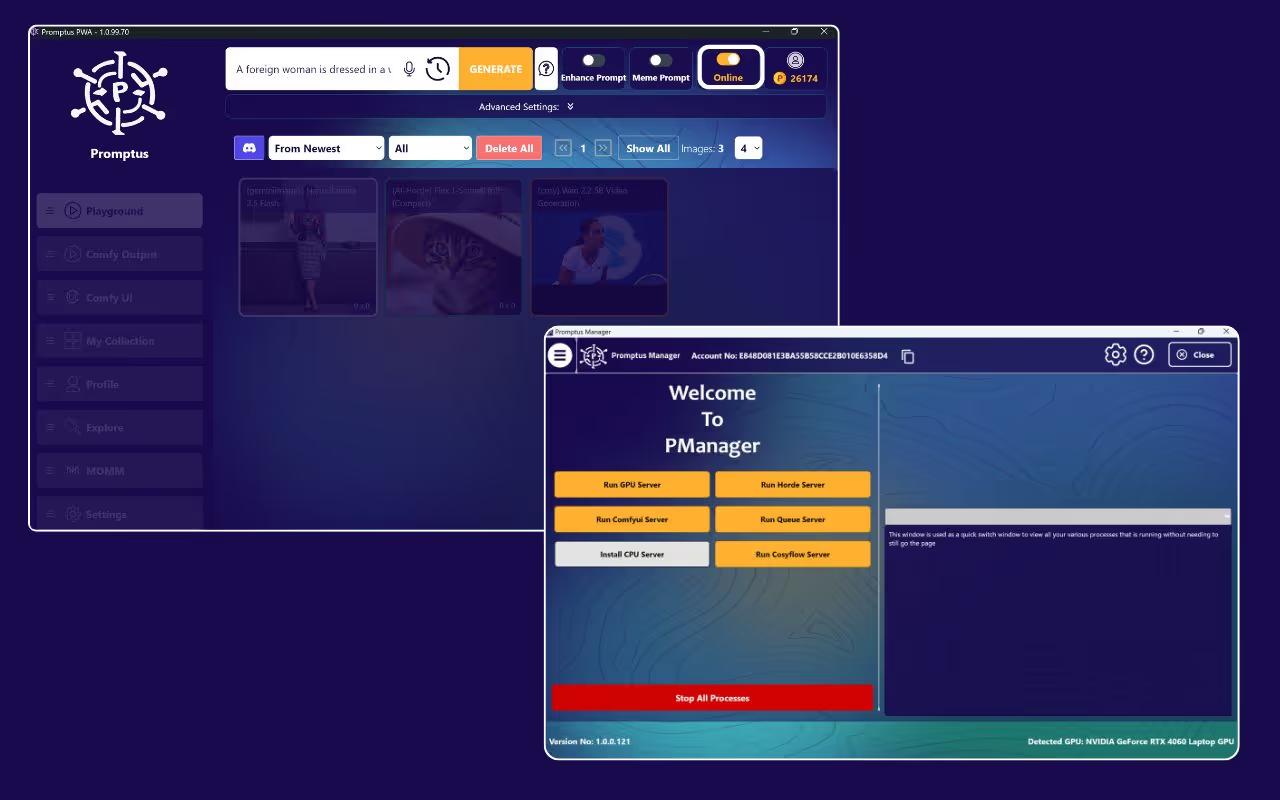
- Télécharger Promptus et installez l'application de bureau.
- Dans l'application, rendez-vous sur Profil → Ouvrez ComfyUI Manager.
- Cliquez Exécutez le serveur GPU → Installer. Promptus gère les dépendances, notamment la configuration de Python, de l'interface GPU, etc.
- Lorsque c'est prêt, basculez l'application sur Mode hors ligne pour que tout fonctionne sur votre matériel (images, vidéo, 3D).
- Téléchargez les modèles requis (SDXL, Hunyuan, Flux, etc.) afin qu'ils soient stockés localement.
- Sélectionnez un flux de travail (par exemple, génération d'images SDXL ou vidéo WAN2.x) et générez-le. Promptus vous permet de sélectionner des flux de travail sans câbler manuellement les nœuds.
Exemples de GPU réels et compromis 🔍
- Un utilisateur essaie Flux de travail FP8 WAN 2.2 de la première à l'avant-dernière image a indiqué que pour fonctionner correctement, en particulier pour la vidéo, un RTX 4090 avec 24 Go de VRAM est fortement recommandé ; des GPU bas de gamme sont possibles avec des modèles quantifiés ou de précision inférieure, mais la qualité ou la vitesse diminuent.
- Pour le SDXL à résolution modérée (1024 × 1024), 12 à 16 Go de VRAM fonctionnent assez confortablement (par exemple RTX 3060 ou 4070). Mais une fois que vous passez à 2048 × 2048, ou que vous souhaitez un raffinement net (en particulier les visages, etc.), vous commencez à vouloir 20 à 24 Go et plus.
- Options de faible VRAM : la variante GGUF des modèles image-vidéo Wan2.2 peut fonctionner sur des systèmes dotés de moins de 12 Go de VRAM — mais vous devrez accepter certaines restrictions (résolution inférieure, rendu éventuellement plus lent, tailles de lots plus faibles).
Alors, est-ce que ComfyUI fonctionne localement, vraiment ? ✅
Oui, absolument. Et avec des outils tels que Promptus, de plus en plus de personnes l'utilisent localement comme configuration principale. Si vous avez un GPU avec 12 à 16 Go de VRAM, tant mieux.
Si vous en avez moins, vous pouvez toujours exécuter de nombreux flux de travail (notamment la mise à l'échelle, la peinture intégrée, la génération d'images plus simple), mais attendez-vous à des vitesses plus lentes ou à des sorties de résolution inférieure.
Pour les vidéos lourdes et la 3D, plus de 24 Go commencent à devenir très utiles, voire nécessaires.
Conseils pour obtenir les meilleures performances locales
- Utiliser FP16/modèles quantifiés lorsque cela est possible (permet de réduire l'utilisation de la VRAM).
- Commencez par des résolutions modérées (1024 × 1024) plutôt que de passer directement à la 4K.
- Disposer d'un stockage SSD rapide pour les modèles. Conduite lente = temps de chargement longs.
- Conservez la mémoire vive du système : 16 à 32 Go sont utiles pour conserver les données et gérer les grands modèles.
- Maintenez les pilotes et ComfyUI/Promptus à jour ; parfois, des optimisations sont apportées, ce qui réduit les besoins en VRAM.
Résumé 🔎
- Interface utilisateur confortable faire s'exécute localement, en particulier lorsqu'il est utilisé via Promptus.
- Vous pouvez exécuter des flux de travail SDXL, Hunyuan, Flux, AnimateDiff/WAN2.x, en upscaling et en inpainting localement. L'essentiel est de disposer d'une mémoire GPU suffisante et d'utiliser des flux de travail optimisés en cas de besoin.
- Promptus simplifie la configuration : téléchargez, installez le serveur GPU, passez en mode hors ligne, choisissez le flux de travail, générez.




Générateur de IA
Promptus AI est le moyen le plus simple de générer des photos réalistes grâce à l'intelligence artificielle.
Notre générateur de photos IA produit des portraits, des images de produits et des concepts créatifs réalistes en quelques secondes, ce qui en fait l'outil idéal pour les créateurs et les marques.
