
%20(2).avif)
%20transparent.avif)

Si vous essayez de configurer la génération locale d'images par IA et que vous voyez Python mentionné partout, ce guide vous explique pourquoi — et ce que cela implique pour votre configuration. Le lien entre les GPU RTX et Python est simple dès lors que l'on comprend les différentes couches.
Oui. Les GPU RTX utilisent Python pour l'IA via CUDA — la plateforme de calcul de NVIDIA. Python envoie des instructions au GPU par le biais de CUDA, qui les exécute en exploitant les cœurs de calcul parallèle du GPU.
Tout GPU RTX disposant de 8 Go de VRAM ou plus est capable de faire tourner la génération d'IA en local. Des applications comme Promptus gèrent automatiquement l'ensemble de l'environnement Python, CUDA et PyTorch pour vous — aucune ligne de commande n'est requise.
Quel est le lien entre les GPU RTX et Python ?
Les GPU RTX utilisent Python pour l'IA, mais pas de la manière dont on pourrait l'imaginer. Python ne s'exécute pas directement sur le GPU. C'est le langage que votre ordinateur utilise pour envoyer des instructions au GPU à travers un système appelé CUDA. Considérez CUDA comme un traducteur : Python rédige des instructions dans un langage qu'il comprend, et CUDA les traduit en commandes GPU que le matériel RTX exécute.
L'ensemble de la pile technologique de l'IA locale fonctionne par couches :
- GPU RTX (le matériel) — la puce physique. Des milliers de cœurs CUDA gèrent le traitement parallèle, ce qui confère à l'IA sa rapidité d'exécution.
- CUDA (la plateforme de calcul de NVIDIA) — la passerelle logicielle entre le matériel du GPU et el code de niveau supérieur.
- Python (le langage de programmation) — le langage standard dans lequel sont écrites las bibliothèques d'IA. Presque tous los frameworks d'IA reposent sur Python.
- PyTorch (le framework d'IA) — situé au-dessus de CUDA, il fournit aux applications d'IA locale une interface cohérente avec le GPU.
- Promptus / application d'IA locale — l'outil avec lequel vous interagissez réellement. L'application prend en charge automatiquement tout ce qui se trouve sous cette couche.
Les GPU RTX fonctionnent-ils pour la génération locale d'images par IA ?
Oui — tous les GPU RTX prennent en charge la génération locale d'images par IA via CUDA. La variable principale est la VRAM : sa quantité détermine les modèles que vous pouvez exécuter et leur vitesse. Huit gigaoctets constituent le minimum pratique ; douze ou plus sont recommandés pour la génération actuelle de modèles FLUX.
| GPU | VRAM | Gamme | Ce que vous pouvez exécuter |
|---|---|---|---|
| RTX 4090 | 24 Go | Enthousiaste | Tous les modèles — FLUX Dev, WAN2.1, HunyuanVideo, SDXL |
| RTX 4080 / 3090 | 16–24 Go | Haut de gamme | Tous les modèles à leur qualité maximale |
| RTX 4070 Ti / 3080 Ti | 12–16 Go | Recommandé | La plupart des modèles ; quantification FP8 pour les plus volumineux |
| RTX 4070 / 3080 | 10–12 Go | Milieu de gamme | FLUX FP8, SDXL, la plupart des modèles vidéo |
| RTX 4060 Ti / 3070 | 8 Go | Entrée de gamme | SDXL, FLUX Schnell, LTX-Video FP8 |
| RTX 4060 / 3060 | 8 Go | Entrée de gamme | SDXL et modèles de base Stable Diffusion |
| GTX 970 / GTX 1050 | 3.5–4 Go | Non recommandé | VRAM trop insuffisante pour los modèles actuels |
Comment Promptus vous permet de contrôler l'exécution de ComfyUI sur votre GPU
L'une des frustrations les plus courantes lors de la configuration de l'IA locale est de trouver le bon équilibre entre vitesse et stabilité pour votre GPU spécifique. Un paramètre qui fonctionne parfaitement sur une RTX 4090 peut provoquer un plantage sur un GPU RTX 4060 pour ordinateur portable. Promptus résout ce problème directement via son panneau d'Options d'Exécution Avancées (Advanced Run Options) — offrant aux utilisateurs un contrôle granulaire sur la manière dont ComfyUI utilise les ressources du GPU, sans nécessiter de connaissances en ligne de commande.
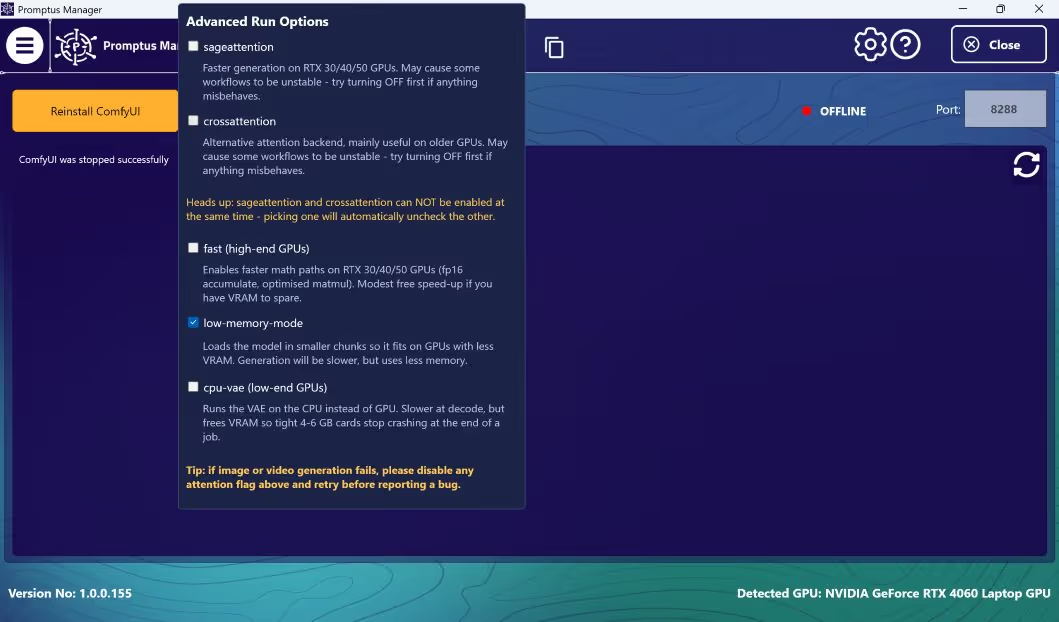
Le panneau présente cinq paramètres clés qui affectent directement la manière dont ComfyUI interagit avec votre GPU :
Si la génération d'images ou de vidéos échoue, désactivez tout flag d'attention (sageattention ou crossattention) et réessayez avant de signaler un bug. Cela résout la grande majorité des problèmes d'instabilité des workflows sans nécessiter de modifications de fichiers de configuration.
Comment augmenter la VRAM disponible pour l'IA locale
Si votre GPU dispose d'une VRAM limitée, vous pouvez prendre plusieurs mesures pour faire de la place pour le chargement et la génération de modèles.
-
Fermez les autres applications utilisant le GPU avant de lancer la génération Les navigateurs, les jeux et les lecteurs vidéo consomment tous de la VRAM. Vérifiez l'utilisation de la mémoire du GPU dans le Gestionnaire des tâches (onglet Performances) avant de commencer.
-
Utilisez des variantes de modèles quantifiés en FP8 ou FP16 FLUX.1 Dev FP8 fonctionne avec 10–12 Go de VRAM, contre 16 Go ou plus pour la pleine précision, pour une qualité de sortie comparable.
-
Réduisez la résolution de génération Générer en 768×768 au lieu de 1024×1024 réduit la consommation maximale de VRAM d'environ 30 à 40 %.
-
Activez le mode basse mémoire (low-memory-mode) dans Promptus Comme illustré dans le panneau Options d'Exécution Avancées ci-dessus, cela charge le modèle par morceaux et maintient la génération accessible sur les cartes à faible VRAM.
-
Activez cpu-vae pour les budgets VRAM très serrés Déporte l'étape finale de décodage vers le processeur (CPU) et évite les plantages par manque de mémoire (out-of-memory) à la fin d'une génération sur les cartes de 4–6 Go.
-
Configurez la mémoire virtuelle de Windows sur « Gérée par le système » Propriétés système → Paramètres système avancés → Performances → Mémoire virtuelle. Permet à Windows d'utiliser un SSD rapide comme extension de mémoire.
Dépannage : Résoudre les erreurs CUDA et ComfyUI
AssertionError: Torch not compiled with CUDA enabled
AssertionError: Torch not compiled with CUDA enabled
Cela signifie que PyTorch a été installé sans la prise en charge de CUDA — soit la version CPU uniquement a été installée, soit PyTorch a été configuré avant que le pilote NVIDIA ne soit correctement configuré.
Étapes de résolution :
- Désinstallez l'installation existante de PyTorch.
- Réinstallez la version compatible CUDA depuis pytorch.org — utilisez le sélecteur de configuration et faites correspondre la version CUDA de votre pilote.
- Vérifiez en exécutant la commande ci-dessous — elle devrait renvoyer
True.
# Vérifier que CUDA est disponible
python -c "import torch; print(torch.cuda.is_available())"
# Résultat attendu si fonctionnel :
True
Si vous utilisez Promptus, cette erreur est gérée automatiquement — Promptus gère son propre environnement Python et vous invitera à réinstaller le runtime compatible CUDA s'il détecte une incompatibilité de version.
La génération plante en cours d'exécution
Si la génération échoue en cours de route, essayez les solutions suivantes dans l'ordre : (1) désactivez sageattention et crossattention dans les Options d'Exécution Avancées de Promptus et réessayez ; (2) activez le low-memory-mode si ce n'est pas déjà fait ; (3) activez cpu-vae si la VRAM est très limitée ; (4) réduisez la résolution ou passez à une variante de modèle FP8.
Le GPU n'est plus détecté après une mise à jour du pilote
Une mise à jour du pilote peut casser l'association des versions PyTorch et CUDA. Exécutez nvidia-smi dans l'invite de commande pour vérifier quelle version de CUDA votre pilote actuel prend en charge, puis réinstallez la version de PyTorch correspondante depuis pytorch.org. Si vous utilisez Promptus, la mise à jour de l'application détectera le changement de pilote et mettra à jour son environnement automatiquement.
Le mot de la fin
Si vous possédez un GPU RTX doté de 8 Go de VRAM ou plus, vous disposez de tout le nécessaire pour générer des images par IA en local. La pile technologique — Python, CUDA, PyTorch — est bien réelle, mais vous n'avez pas besoin de la gérer manuellement.
Promptus installe et gère l'environnement complet de manière automatique. Il détecte votre GPU au premier lancement, configure les paramètres appropriés et affiche les options d'exécution via des panneaux tels que celui des Options d'Exécution Avancées présenté dans cet article — vous permettant d'ajuster les performances pour votre matériel spécifique sans modifier un seul fichier de configuration.
Prêt à faire tourner l'IA locale sur votre GPU RTX ?
Promptus prend en charge l'ensemble de la pile Python, CUDA et PyTorch automatiquement. Téléchargez-le, installez-le, et votre GPU RTX générera des images en moins de 10 minutes — sans aucune ligne de commande.
Télécharger Promptus